
Средние рисунки по клеточкам: Средние рисунки по клеточкам — 76 фото
25.04.2023 


 Разное
Средние рисунки по клеточкам — 76 фото
Рисование по клеточкам в тетради
Рисования поклеточком
Рисование поклетачкам
Рисунки в клеточку
Рисование пакльточкам
Рисование по клеткам
Рисование по клеткам
Рисунки в клеточку
Рисование по клеткам
По клеточкам в тетради
Рисование поиклеточкам
Рисунки по клеточкам
Рисование по клеткам
Рисование поиклеточкам
Рисование поклетачкам
Рисунки по клеточкам сло
Рисование по клеткам сложные
Рисование по клеточкам большие
Рисунки по клеточкам
По клеточкам в тетради
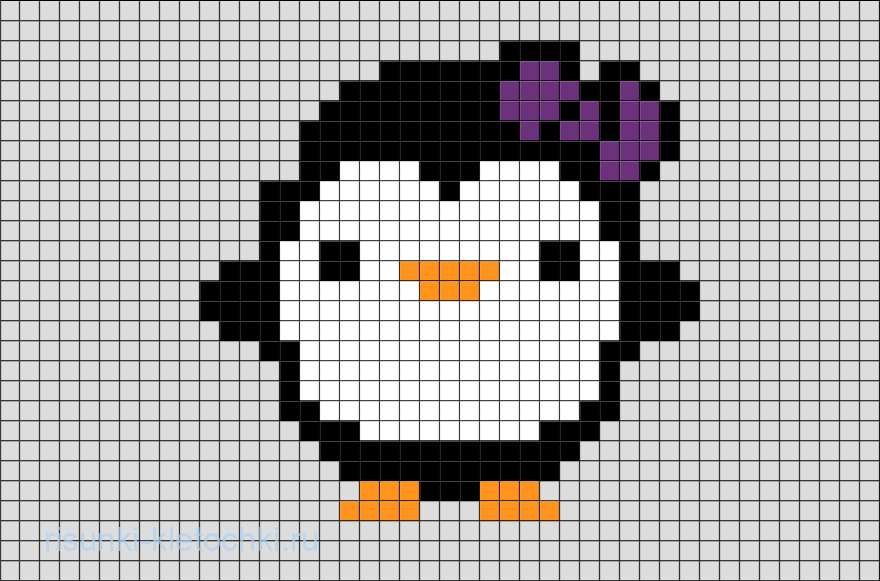
Пони по клеточкам
Рисование по клеткам
Найти рисунки по клеточкам
Рисование по клеткам
Лёгкие рисунки по клетком
Рисунки по клеточкам цветные
Рисунки по клеточкам в тетради
Красивые рисунки вклкточку
Рисование по клеткам
Рисование по клеткам
Картинки в клеточку
Рисование по клеточкам сладости
Рисунки по клеточкам череп
Летние рисунки по клеточкам
Рисунки по клеточкам для мамы
Рисунки по клеточкам сердечки
Рисование по клеткам
Рисунки по клеточкам
Рисунки по клеточкам девочки
Рисунки по клеточкам схемы
Рисунки по клеточкам
Рисунки по клеточкам
Рисунки по клеточкам в тетради
Рисование поклетачкам
Сердечко по клеткам
Рисунки по клеточкам разноцветные
Рисунки по клеточкам легкие м
Рарити в клеточку
Рисование по клеточкам сладости
Рисунки по клеточкам ъ
Рисунки по клеточкам
Рисунки по клеточкам цветные
Рисование по клеточкам для детей
Разбитое сердце по клеточкам маленькие
Рисунки по клеточкам лёгкие
Рисование клетками лёгкие
Рисование по клеткам олень
Рисунок по клеточкам легкий
Рисунки по клеточкам
Радуга Дэш вышивка крестом
Рисунки по клеточкам девочки
Рисование цветов по клеточкам
Вышивка сердце
Значки по клеточкам в тетради
Рисование по клеткам
Баскетбольный мяч по клеточкам
Рисование по клеткам
Рисование по клеточкам для девочек
Рисование по клеткам
Рисунки по клеточкам в тетради красивые
Рисунокв пол клеточкам
Рисунки по клеточкам фрукты
Харлик вин по клеточкам
Гравити Фолз по клеточкам
Рисование по клеткам
Комментарии (0)
Написать
Информация
Посетители, находящиеся в группе Гости, не могут оставлять комментарии к данной публикации.

Рисунки по клеточкам средние в тетради по размеру, сложности, 3д пошагово для начинающих
Содержание
Рисование по клеточкам – хороший способ приятно провести время. Для этого не нужно обладать особыми навыками. Достаточно выбрать образец и, соблюдая геометрию, приступить к созданию маленького, среднего или большого рисунка. В качестве полотна может быть использована обычная школьная тетрадь стандартной ширины 0,5 см, разлинованная в клеточку.
Советы и правила
Благодаря рисованию по клеточкам, можно получить первый художественный опыт. Это занятие способствует развитию творческого мышления и координации, а также благотворно влияет на нервную систему.
Предметы, которые для этого потребуются, – лист обычной школьной тетради и карандаш. Закрасить клеточки можно цветными карандашами, фломастерами или авторучками.
Рисунки по клеточкам средние, большие или маленькие подразделяют на простые и сложные. На создание первых может потребоваться 10-15 мин. Рисунки сложнее требуют больше времени и усилий.
Если было решено использовать фломастеры, следует иметь в виду, что эти инструменты подразделяются на 2 разновидности, каждая из которых имеет свои преимущества и недостатки:
| Тип фломастеров | Достоинства | Недостатки |
| Водные | Отсутствие неприятного запаха |
|
| Спиртовые | Долговечные | Плохо пахнут |
Кроме карандашей и фломастеров, потребуется ластик. На простой бумаге можно изобразить все, что угодно, начиная от небольших смайликов и символов и заканчивая целыми картинами с множеством объектов.
Не существует строгих правил рисования по клеточкам, но для удобства рекомендуется начинать с верхней части листа и постепенно переходить к нижней. Клетки, находящиеся в одной горизонтальной строке лучше заполнять слева направо. Рисовать нужно так, как читать книгу или писать текст: слева направо сверху вниз.
Однако не каждому такой способ заполнения клеточек по нраву. Возможно, художник, становясь более опытным, разработает более удобную методику. Самое главное – набравшись опыта, не использовать готовые образцы, а придумывать собственные рисунки и свои стили узоров.
Если используется готовый образец — следует заранее отсчитать количество клеточек по горизонтали, вертикали и начертить соответствующий прямоугольник или квадрат в тетради.
Для удобства можно каждый горизонтальный и каждый вертикальный ряды обозначить цифрами или буквами. Так заполнять будет проще. Заполнение будет сродни игре в «Морской бой» или шахматы. Поиск клеток, которые требуется закрасить, значительно упростится.
Если используется лист бумаги, на котором нет клеточек, следует расчертить их самостоятельно. Главное, все правильно отмерить, чтобы клетки имели одинаковый размер.
Процесс рисования по клеточкам на листе бумаги можно разделить на 3 этапа:
- Рисование контура выбранного изображения.
- Наложение кальки на рисунок и создание пиксельного варианта контура.
- Заполнение нужными цветами.
Сегодня актуален и более простой способ создания рисунков по клеточкам, который основан на применении компьютерных программ.
Популярные из них:
- Paint;
- Corel;
- Photoshop.
Во время работы можно увеличить изображение, что упростит заполнение пикселей-клеток. Раскрашивается рисунок методом заливки.
Рисунки среднего размера по клеточкам в тетради для начинающих
Рисунки по клеточкам средние лучше всего начинать с изображений смайликов или символов.
Самые простые изображения могут получиться на листе бумаги шириной и длиной в 10 клеточек. Получив первые навыки, можно переходить к более сложным изображениям.
Черно-белые
Черно-белые рисунки – это отдельное направление в данном виде искусства.
Их рисовать просто, ведь в этом случае не придется тратить время на подбор нужных цветов. Применяется для этого простой карандаш или черная гелевая авторучка. Начать можно с изображения символа Инь и Янь. Он не займет большую площадь.
Этапы его рисования следующие:
- Взять квадратный лист шириной в 17 стандартных клеточек (8,5 см2).
- Во втором сверху ряду отсчитать 6 клеток слева и закрасить следующие 5 клеток. Оставшиеся справа 6 клеток должны остаться не закрашенными.
- В следующем горизонтальном ряду закрасить 5-ю и 6-ю клетки, а также 12-ю и 13-ю.
- Перейти на ряд ниже и закрасить 4-ю клетку, а также 13-ю и 14-ю.
- В следующих 2-х горизонтальных рядах закрасить 3-ю, 7-ю, 8-ю, 13-ю, 14-ю, 15-ю клетки.
- В следующем ряду закрасить 2-ю, 13-ю, 14-ю, 15-ю и 16-ю клетки.

- Следующий ряд – 2-ю и с 12-й по 16-ю.
- Далее – 2-ю и с 11-й по 16-ю.
- Затем – 2-ю и с 9-й по 16-ю.
- Далее – 2-ю, 8-ю, 9-ю, с 12-й по 16-ю.
- Затем – 3, 7-9 и 12-15.
- Далее – 3-4, 7-15.
- Затем – 4 и 8-14.
- Далее – 5,6, 9-13.
- Закрасить с 7-й по 11-ю клетки.
- Нижний, 17-й горизонтальный ряд остается не закрашенным.
Также легко по клеточкам рисуются косички.
Для этого потребуется карандаш и следующее воспроизведение:
- Карандашом обвести 3 вертикальные линии длиной в 2 клеточки каждая.
- Пропустив горизонтальный ряд в 1 клеточку, под этими линиями провести еще 3. Их длина также должна быть равна 2-м клеткам.
- Эти 2 этапа можно повторять много раз, в зависимости от того, какую длину должна иметь будущая косичка.
- В оставленных горизонтальных рядах провести наклонные линии. От правой верхней линии провести наклонную к средней, расположенной чуть ниже.
 От средней верхней линии наклонную провести к левой, расположенной чуть ниже. Затем от верхней левой линии небольшую линию провести так, чтобы она падала на только что проведенную наклонную. Аналогично провести небольшую линию с другой стороны косички.
 - 4-й этап повторить, пока не будут соединены все линии.
Карандашом
Изображение чашки можно создать с помощью одного карандаша.
Для этого следует:
- Начать с контура. В правом верхнем углу на пересечении 2-х линий поставить точку. Следует оставить 4 горизонтальные ряда сверху. Здесь будет пар, исходящий из чашки.
- От поставленной точки по линиям провести контур: 6 вниз, 1 влево, 1 вниз, 1 влево, 1 вниз, 1 влево, 1 вниз, 5 влево, 1 вверх, 1 влево, 1 вверх, 1 влево, 1 вверх, 1 влево, 1 вверх, 1 влево, 1 вверх, 1 влево, 1 вверх, 1 вправо, 1 вверх, 1 вправо, 1 вверх, 11 вправо.
- Раскрасить получившуюся чашку.
- Над чашкой закрасить несколько клеток.
 Это будет пар.
 - При желании в самой чашке можно нарисовать по клеткам узоры.
Разноцветные
Рисунки по клеточкам средние и в цвете – процесс более сложный, чем создание черно-белых изображений. Основная сложность заключается в использовании большего количества пишущих инструментов и в подборе подходящих цветов. Однако в целом принцип остается прежним.
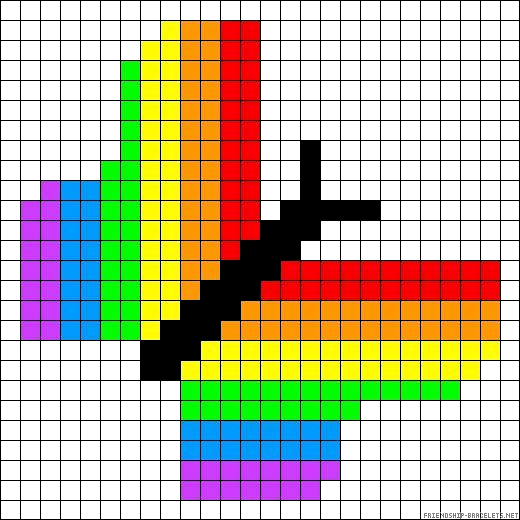
Это может быть символ компании Apple – разноцветное яблоко. Найдя его пиксельный образец и подготовив нужные цвета, можно точно такой же изобразить на своем листе бумаги.
Для этого потребуется 6 цветов и выполнение следующих этапов:
- Глядя на образец, создать контур яблока. Отдельно создать контур верхнего листочка.
- Раскрасить фрукт, используя разные цвета. Верхняя часть apple яблока – зеленая.
- Следующие несколько горизонтальных полос (точное количество зависит от выбранного размера) закрасить желтым.
- Выполнить оранжевые полосы, затем – красные, а под ними – фиолетовые.

- Изобразить нижнюю часть яблока голубой.
Для изображения разноцветного ботинка понадобится 3 пишущих инструмента, отличающихся по цвету:
- розовый;
- белый;
- черный.
Лист должен иметь размеры 27х16 клеток: 27 вертикальных рядов и 16 горизонтальных.
Этапы рисования следующие:
- Обвести контур. Начинать можно с точки в левом верхнем углу. Она ставится на пересечении 2-х тетрадных линий. От нее прямо по линиям провести контур: 5 вправо, 1 влево, 2 вправо, 1 вниз, 1 вправо, 1 вниз, 1 вправо, 1 вниз, 1 вправо, 3 вниз, 3 вправо, 1 вниз, 3 вправо, 1 вниз, 2 вправо, 1 вниз, 5 вправо, 1 вниз, 1 вправо, 3 вниз, 1 влево, 1 вниз, 24 влево, 6 вверх, 1 вправо, 7 вверх.
- Перейти к раскрашиванию. Большая часть ботинка закрашивается розовым и белым. 2 верхних горизонтальных ряда должны быть розовыми.
- В 3-м сверху горизонтальном ряду розовым закрашиваются 6 клеток, находящихся слева.
 Остальные 3 клетки на этом ряду – белые.
 - В следующем ряду 8 – розовых, 2 – белые.
- В следующем углу цвета чередуются: 2 – розовые, 2 – белые, 5 – розовых, 1 – белая.
- Порядок цветов в следующем ряду – 1 розовая, 2 белые, 1 черная, 1 белая, 3 розовые, 1 белая, 1 розовая.
- Опустившись еще на 1 ряд, нужно закрасить 1 клетку – розовым, следующие 4 клетки – белым, следующие 5 – розовым, оставшиеся 3 – белым.
- Следующий ряд раскрашивается так: 2 розовые, 2 белые, 6 розовых, 2 белые, 1 розовая, 3 белые.
- Следующий ряд: 17 розовых, 1 белая, 2 розовые, 4 белые.
- Очередной ряд: 9 розовых, 1 белая, 1 розовая, 1 белая, 9 розовых, 4 белые.
- Следующий ряд весь белый.
- Предпоследний ряд: 1 белая, 16 черных, 8 белых.
- Оставшиеся нижние клетки остаются белыми.
Для девочек
Изображения легких и красивых элементов придутся по нраву девочкам.
Например, для изображения сердца потребуется:
- Взять фломастер, карандаш или авторучку красного цвета.

- Взять лист длиной 11 клеточек и шириной 10 клеточек.
- Верхний и нижний горизонтальный ряды оставить полностью не закрашенными.
- Во 2-м горизонтальном ряду сверху закрасить 3-4 и 8-9 клетки.
- Далее – 2-5 и 7-10.
- В следующих 2-х рядах закрашиваются 9 клеток – со 2-й по 10-ю.
- Следующий ряд – с 3-й по 9-ю.
- Далее – 4-8.
- Затем – 5-7.
- В предпоследнем ряду закрашивается только 6-я клетка.
Для мальчиков
Мальчикам понравится рисовать автомобили, животных, персонажей из различных фильмов и видеоигр. Сегодня популярны супергерои вселенной Marvel, а также герои Minecraft. Примечательно, что для создания таких рисунков обычно используется 1 цвет, поэтому достаточной 1-й авторучки или карандаша.
По клеткам можно нарисовать среднее изображение героя видеоигр – Марио. Появившись в 80-х гг. прошлого века, он состоял из небольшого количества пикселей. Для изображения необходимо подготовить место в тетради 14х17 клеток. Горизонтальных рядов должно быть 14, а вертикальных – 17.
Потребуется 6 карандашей или фломастеров:
- красный;
- черный;
- желтый;
- синий;
- коричневый;
- бежевый.
Также нужен карандаш для создания контура. Процесс рисования начинается с создания контура. В правой части бумажного «холста», отступив 2 клетки снизу, нужно поставить точку.
Затем по тетрадным линиям карандашом делается окантовка: 5 вверх, 1 влево, 1 вниз, 1 влево, 1 вниз, 2 влево, 1 вверх, 1 вправо, 1 вверх, 1 вправо, 2 вверх, 1 вправо, 5 вверх, 3 влево, 1 вниз, 1 влево, 1 вверх, 5 влево, 1 вниз, 1 влево, 2 вниз, 1 влево.
После 3 вниз, 2 вправо, 1 вниз, 6 влево, 2 вниз, 1 вправо, 1 вниз, 1 вправо, 1 вверх, 3 вправо, 1 вниз, 1 вправо, 1 вниз, 2 влево, 1 вниз, 1 влево, 2 вниз, 2 вправо, 1 вверх, 7 вправо, 1 вверх, 5 вправо.
Создав бесцветный силуэт знаменитого итальянского усатого водопроводчика, можно переходить к его раскрашиванию:
- руки и голова должны быть бежевыми;
- обувь и волосы – коричневыми;
- усы и глаза – черными;
- комбинезон – синим;
- 2 застежки на комбинезоне – желтыми;
- рукава и кепка – красными.

Животные
Представителей фауны удобно рисовать вместе с детьми. Многие считают, что мир природы нарисовать трудно, однако это ошибочное мнение. Достаточно отыскать простые образцы любимых животных. Рисовать их понравится и мальчикам, и девочкам. Для начала хорошо подойдут известные герои мультипликационных фильмов.
Также не придется прикладывать много усилий, рисуя:
- панду;
- пони;
- ежика;
- дельфина;
- щенка;
- котенка.
При рисовании необходимо строго соблюдать пропорции и внимательно перерисовывать с выбранного образца, например:
| Рисунок | Этапы создания |
| Еж |
|
| Слон |
|

Сложные рисунки
Сложность рисунка зависит от площади, которую он занимает на полотне, а точнее от количества клеточек, которые нужно закрасить.
Сложные рисунки создаются дольше, но они более реалистичные. Если при близком рассмотрении такое изображение будет казаться «квадратным» и «пиксельным», то при его отдалении от глаз начнет проявляться реалистичность.
Принцип создания таких рисунков остается прежним. Для них понадобятся те же инструменты – карандаши, ручка, фломастеры, а в качестве полотна – лист школьной тетради, разлинованной в вертикальную и горизонтальную линии.
Основная сложность при создании крупномасштабных рисунков состоит в том, что от художника требуется внимательность. Нельзя допускать ошибки в подсчетах. В противном случае придется все начинать сначала.
3D-рисунки для начинающих
Вершиной мастерства художника, рисующего по клеточкам, следует считать умение создавать трехмерные рисунки на плоском полотне. Такие изображения отличаются реалистичностью.
Достичь желаемого результата в них непросто. Для «перешагивания» из одной среды в другую применяют различные эффекты. Самым простым считается способ, основанный на использовании игры света и тени.
При создании трехмерных рисунков по клеточкам стоит также помнить о разнице нанесения линий. Клетки в данном случае играют роль пикселей, которые задают определенное разрешение.
Благодаря рисованию по клеточкам маленьких, средних или больших рисунков, каждый может совершенствовать художественные навыки, двигаясь постепенно от простого к сложному. Также этот процесс способствует развитию творческого мышления, орфографической зоркости, координации, художественному вкусу и благотворно воздействует на нервную систему.
Видео о создании рисунков по клеточкам
Рисунки по клеточкам средние:
Различные размеры, форма и расположение бактериальных клеток
Бактерии представляют собой прокариотические одноклеточные микроорганизмы, у которых отсутствуют пигменты хлорофилла. Структура клетки проще, чем у других организмов, поскольку в ней нет связанных с ядром или мембраной органелл.
Благодаря наличию жесткой клеточной стенки бактерии сохраняют определенную форму, хотя различаются по форме, размеру и строению.
При рассмотрении под световым микроскопом большинство бактерий имеют вариации трех основных форм: палочки (бациллы), шары (кокки) и спиралевидные формы (вибрионы). На самом деле строение бактерий имеет два аспекта: расположение и форму. Что касается расположения, то оно может быть парным (дипло), виноградоподобным кластером (стафило) или цепочкой (стрепто). По форме они в основном могут быть палочками (бациллы), сферами (кокки) и спиралями (спириллы).
Размер бактериальной клетки
Средний диаметр сферических бактерий составляет 0,5-2,0 мкм. Для палочковидных или нитчатых бактерий длина составляет 1—10 мкм, а диаметр — 0,25—1,0 мкм.
- E. coli , бацилла среднего размера: от 1,1 до 1,5 мкм в ширину и от 2,0 до 6,0 мкм в длину.
- Спирохеты иногда достигают 500 мкм в длину, а цианобактерии
- Oscillatoria имеют диаметр около 7 мкм.
- Бактерия, Epulosiscium fishelsoni можно увидеть невооруженным глазом (600 мкм в длину и 80 мкм в диаметре).
- Одна группа бактерий, называемая микоплазмами, имеет особи, размеры которых намного меньше этих размеров. Они имеют размер около 0,25 мкм и являются самыми маленькими известными клетками.
 Ранее они были известны как плевропневмоноподобные организмы (PPLO).
 - Mycoplasma gallicepticum, w размером примерно от 200 до 300 нм считаются самыми маленькими бактериями в мире.
- Thiomargarita namibiensis — крупнейшая в мире бактерия, грамотрицательная протеобактерия, обнаруженная в океанских отложениях у побережья Намибии. Обычно он составляет 0,1—0,3 мм (100—300 мкм) в поперечнике, но встречаются более крупные клетки до 0,75 мм (750 мкм).
Таким образом, некоторые бактерии намного крупнее средней эукариотической клетки (обычные клетки растений и животных имеют диаметр от 10 до 50 мкм).
Форма бактериальной клетки
Три основные формы бактерий: кокки (сферические), бациллы (палочковидные) и спиральные (скрученные), однако плеоморфные бактерии могут принимать несколько форм.
Форма бактериальной клетки- Кокки (или кокки для одной клетки) представляют собой круглые клетки, иногда слегка уплощенные, когда они прилегают друг к другу.

- Бациллы (или бациллы для одной клетки) представляют собой палочковидные бактерии.
- Спириллы (или спириллы для одной клетки) представляют собой изогнутые бактерии, форма которых может варьироваться от плавно изогнутой до штопорообразной спирали. Многие спириллы жесткие и способны двигаться. Особая группа спирилл, известная как спирохеты, — длинные, тонкие и гибкие.
Расположение кокков
Кокковые бактерии могут существовать поодиночке, парами (как диплококки), группами по четыре (как тетрады), цепочками (как стрептококки), скоплениями (как стапилококки) или кубами, состоящими из восьми клетки (как сарцины). Кокки могут быть овальными, удлиненными или уплощенными с одной стороны. Кокки могут оставаться прикрепленными после клеточного деления. Эти групповые характеристики часто используются для идентификации определенных кокков.
1. Диплококки
Кокки расположены парами.
Примеры: Streptococcus pneumoniae, Moraxella catarrhalis , Neisseria gonorrhoeae, и т. д.
д.
Примеры: Streptococcus pyogenes, Streptococcus agalactiae
3. Тетрады
Кокки располагаются пакетами по четыре клетки, так как клетки делятся на две плоскости.
Примеры: Aerococcus, Pediococcus и Tetragenococcus
4. Sarcinae
Кокки расположены кубовидно, так как клетки образуются путем регулярных клеточных делений в трех плоскостях. Кокки, которые делятся в трех плоскостях и остаются в группах кубовидных групп по восемь.
Примеры: Sarcina ventriculi, Sarcina ureae и т. д.
5. Стафилококки
Кокки расположены гроздьями, образованными неравномерными делениями клеток на трех плоскостях.
Примеры: Staphylococcus aureus
Расположение бацилл
Цилиндрические или палочковидные бактерии называются «бациллами» (множественное число: бациллы).
1. Диплобациллы
Большинство бацилл выглядят как одиночные палочки. Диплобациллы появляются парами после деления.
Примеры одиночных палочек: Bacillus cereus
Примеры диплобацилл: Coxiella burnetii, Moraxella bovis, Klebsiella rhinoscleromatis, и т. д.
2. Стрептобациллы
.
Примеры: Streptobacillus moniliformis
3. Coccobacilli
Они настолько короткие и коренастые, что кажутся яйцевидными. Они похожи на кокки и бациллы.
Примеры: Haemophilus influenzae , Gardnerella vaginalis и Chlamydia trachomatis
узоры, похожие на китайские буквы.
Пример: Corynebacterium diphtheriae
Спиралевидное расположение бактерий
Спириллы (или спириллы для одной клетки) представляют собой изогнутые бактерии, форма которых может варьироваться от плавно изогнутой до штопорообразной спирали. Многие спириллы жесткие и способны двигаться. Особая группа спирилл, известная как спирохеты, — длинные, тонкие и гибкие.
1. Вибрионы
Это бактерии в форме запятой с менее чем одним полным поворотом в клетке.
Пример: Холерный вибрион
2. Спириллы
Имеют жесткую спиралевидную структуру. Многовитковые спириллы могут внешне напоминать спирохеты. Они не имеют наружной оболочки и эндофлагелл, но имеют типичные бактериальные жгутики.
Пример: Campylobacter jejuni, Helicobacter pylori , Spirillum winogradskyi, и т.д.
3. Спирохеты
Спирохеты имеют спиралевидную форму и гибкие тела. Спирохеты передвигаются с помощью осевых нитей, которые выглядят как жгутики, заключенные под гибкой внешней оболочкой, но лишены типичных бактериальных жгутиков.
Примеры: виды Leptospira ( Leptospira Interrogans ), Treponema pallidum , Borrelia recurrentis и т. Д.
. форменные бактерии. Некоторые из них образуют ветвящиеся нити, в результате чего образуется сеть нитей, называемая «мицелием».
Пример: Candidatus Savagella
2. Звездообразные бактерии
Пример: Stella
3.
 Прямоугольные бактерии
Примеры: Haloarcula SPP ( H. Vallismortis , H. Marismortui )
4. Pleom. характерная форма в отличие от всех других, описанных выше. Они могут менять свою форму. В чистых культурах можно наблюдать, что они имеют различную форму.
Примеры: Mycoplasma pneumoniae, M. genitalium, и т.д.
Похожие посты:
- Клетки крови и их виды с функциями
- Методы культивирования вирусов
- Cryptococcus Neoformans – Среда обитания, Морфология, Эпидемиология, Факторы вирулентности, Лечение + Еще
- Жгутики – Введение, Жгутики , части, функции и окрашивание жгутиков – принцип, процедура и интерпретация
Как добавить линию в график Excel: средняя линия, эталон и т. д.
средняя линия, ориентир, линия тренда и т. д.
В уроке прошлой недели мы рассмотрели, как построить линейный график в Excel. Однако в некоторых ситуациях вам может понадобиться провести горизонтальную линию на другом графике, чтобы сравнить фактические значения с целью, которую вы хотите достичь.
Эту задачу можно выполнить, нанеся два разных типа точек данных на один и тот же график. В более ранних версиях Excel объединение двух типов диаграмм в один представляло собой утомительную многоэтапную операцию. Microsoft Excel 2013, Excel 2016 и Excel 2019предоставьте специальный тип комбинированной диаграммы, который делает процесс настолько удивительно простым, что вы можете задаться вопросом: «Ого, почему они не сделали этого раньше?».
- Нарисуйте среднюю линию в графике Excel
- Добавить строку в существующую диаграмму Excel
- Постройте целевую линию с разными значениями
- Как настроить линию
- Отображение среднего/целевого значения в строке
- Добавить текстовую метку для строки
- Изменить тип линии
- Продлить линию до краев области графика
Как нарисовать среднюю линию в диаграмме Excel
Этот быстрый пример научит вас, как добавить среднюю линию в столбчатую диаграмму. Для этого выполните следующие 4 простых шага:
- Вычислите среднее значение с помощью функции СРЗНАЧ.
В нашем случае вставьте приведенную ниже формулу в C2 и скопируйте ее вниз по столбцу:
=СРЕДНЕЕ($B$2:$B$7) - Выберите исходные данные, включая столбец «Среднее» (A1:C7).
- Перейдите на вкладку Вставка > группу Диаграммы и щелкните Рекомендуемые диаграммы .
- Перейдите на вкладку All Charts , выберите шаблон Clustered Column — Line и нажмите OK :
Готово! На графике нанесена горизонтальная линия, и теперь вы можете увидеть, как выглядит среднее значение по отношению к вашему набору данных:
Аналогичным образом вы можете нарисовать среднюю линию на линейном графике. Шаги абсолютно такие же, вы просто выбираете Line или Line with Markers type для Фактический ряд данных :
Подсказки:
- Тот же метод можно использовать для построения медианы Для этого используйте функцию МЕДИАНА вместо СРЕДНЕГО.
- Добавление целевой линии или контрольной линии линии на график еще проще. Вместо формулы введите целевые значения в последний столбец и вставьте комбинированную диаграмму Clustered Column — Line , как показано в этом примере.
- Если ни одна из предустановленных комбинированных диаграмм вам не подходит, выберите тип Пользовательская комбинация (последний шаблон со значком пера) и выберите нужный тип для каждого ряда данных.
Как добавить линию в существующую диаграмму Excel
Для добавления линии в существующую диаграмму требуется еще несколько шагов, поэтому во многих случаях было бы намного быстрее создать новую комбинированную диаграмму с нуля, как описано выше.
Но если вы уже потратили довольно много времени на разработку графика, вам не захочется делать одну и ту же работу дважды. В этом случае следуйте приведенным ниже инструкциям, чтобы добавить линию на график. На бумаге этот процесс может показаться немного сложным, но в Excel вы справитесь за пару минут.
- Вставьте новый столбец рядом с исходными данными. Если вы хотите нарисовать среднюю линию , заполните только что добавленный столбец формулой среднего значения, описанной в предыдущем примере. Если вы добавляете тест строку или целевую строку , поместите целевые значения в новый столбец, как показано на снимке экрана ниже:
- Щелкните правой кнопкой мыши существующий график и выберите Select Data… из контекстного меню:
- В диалоговом окне Select Data Source нажмите кнопку Add в Legend Entries (Series)
- В диалоговом окне Edit Series выполните следующие действия:
- В поле Имя серии введите желаемое имя, например «Целевая линия».
- Щелкните в поле значения серии и выберите целевые значения без заголовка столбца.
- Дважды щелкните OK , чтобы закрыть оба диалоговых окна.
- На график добавлен ряд целевых линий (оранжевые столбцы на скриншоте ниже).
 Щелкните его правой кнопкой мыши и выберите Изменить тип диаграммы серии… в контекстном меню:
 - В диалоговом окне Изменить тип диаграммы убедитесь, что выбран шаблон Комбинация > Пользовательская комбинация , который должен быть установлен по умолчанию. Для серии Target line выберите Line из раскрывающегося списка Chart Type и нажмите 9.0014 ОК .
Готово! На график добавляется горизонтальная целевая линия:
Как построить целевую линию с различными значениями
В ситуациях, когда вы хотите сравнить фактические значения с расчетными или целевыми значениями, которые отличаются для каждой строки, описанный метод выше не очень эффективно. Линия не позволяет точно указать целевые значения, в результате чего вы можете неверно интерпретировать информацию на графике:
Чтобы более четко визуализировать целевые значения, вы можете отобразить их следующим образом:
Для достижения этого эффекта добавьте линию на диаграмму, как описано в предыдущих примерах, а затем выполните следующие настройки:
- В вашем график, дважды щелкните целевую линию.
 Это выберет строку и откроет панель Format Data Series в правой части окна Excel.
 - На панели Format Data Series перейдите к Fill & Line 9Вкладка 0015 > раздел Строка и выберите Нет линии.
- Перейдите в раздел Marker , разверните Marker Options , измените его на Встроенный , выберите горизонтальную полосу в поле Type и установите Size , соответствующий ширине ваших полос. (24 в нашем примере):
- Установите маркер Заливка на Сплошная заливка или Узорная заливка и выберите нужный цвет.
- Установите маркер Граница на Сплошная линия и также выберите нужный цвет.
На приведенном ниже снимке экрана показаны мои настройки:
Советы по настройке линии
Чтобы сделать график еще более красивым, вы можете изменить заголовок диаграммы, легенду, оси, линии сетки и другие элементы, как описано в этом руководстве: Как настроить график в Excel. А ниже вы найдете несколько советов, касающихся непосредственно настройки линии.
Отображать среднее/контрольное значение на линии
В некоторых ситуациях, например, когда вы устанавливаете относительно большие интервалы для вертикальной оси Y, вашим пользователям может быть сложно определить точную точку, где линия пересекает столбцы. . Нет проблем, просто покажите это значение на графике. Вот как вы можете это сделать:
- Нажмите на строку, чтобы выбрать ее:
- Выделив всю строку, щелкните последнюю точку данных. Это отменит выбор всех других точек данных, так что останется выбранной только последняя:
- Щелкните правой кнопкой мыши выбранную точку данных и выберите Добавить метку данных в контекстном меню:
Метка появится в конце строки, предоставляя больше информации для просмотра диаграмм:
Добавьте текстовую метку для линии
указать, что это такое на самом деле. Вот шаги для этой настройки:
- Выберите последнюю точку данных на линии и добавьте к ней метку данных, как обсуждалось в предыдущем совете.
- Нажмите на метку, чтобы выбрать ее, затем щелкните внутри поля метки, удалите существующее значение и введите текст:
- Наведите указатель мыши на поле метки, пока указатель мыши не примет форму четырехсторонней стрелки, а затем перетащите метку чуть выше линии:
- Щелкните метку правой кнопкой мыши и выберите Шрифт… в контекстном меню.
- Настройте стиль, размер и цвет шрифта по своему усмотрению:
Когда закончите, удалите легенду диаграммы, потому что она теперь излишня, и наслаждайтесь более красивым и четким видом вашей диаграммы:
Изменить тип линии
Если сплошная линия, добавленная по умолчанию, кажется вам не совсем привлекательной, вы можете легко изменить тип линии. Вот как:
- Дважды щелкните строку.
- На панели Format Data Series перейдите Fill & Line > Line , откройте раскрывающийся список Dash введите и выберите нужный тип.

Например, вы можете выбрать Square Dot :
И ваш график Average Line будет выглядеть примерно так:
Продлить линию до краев области диаграммы
Как вы могли заметить, горизонтальная линия всегда начинается и заканчивается в середине столбцов. Но что, если вы хотите, чтобы он растянулся до правого и левого краев диаграммы?
Вот быстрое решение: дважды щелкните на горизонтальной оси, чтобы открыть панель Формат оси , переключитесь на Параметры оси и выберите положение оси На делениях :
Однако у этого простого метода есть один недостаток — он делает крайний левый и крайний правый столбцы в два раза тоньше остальных, что выглядит не очень красиво.
В качестве обходного пути вы можете возиться с исходными данными вместо того, чтобы возиться с настройками графика:
- Вставьте новую строку перед первой и после последней строки с вашими данными.
- Скопируйте среднее/контрольное/целевое значение в новые строки и оставьте ячейки в первых двух столбцах пустыми, как показано на снимке экрана ниже.

Leave a Comment