Как рисовать рисунки: Как нарисовать пейзаж Легко | Простые рисунки — YouTube
02.05.2023 


 Разное
изучаем основы — Gamedev на DTF
Пошагово рисуем светотень, цвет и материалы на примере «пайплайна» курса «Основы CG рисунка». Информацию из статьи можно использовать вне курса.
79 965 просмотров
Автор — Артем Пряхин.
Что такое «пайплайн» и зачем он в CG?
Любое рисование в CG строится на пайплайне. Это слово обозначает последовательность этапов создания работы. Существуют разные комбинации таких этапов, например:
- лайн (рисунок без покраса и теней, «контур»), цвет и освещение;
- лайн, освещение, цвет и рендер;
- плоское пятно без лайна, светотень, дополнительный рендер.
Этапы: лайн, придание объема за счет светотени, цвет, финальный рендер. Автор Людмила Шестакова.
Зачем нужен пайплайн?
Когда разбиваешь задачу на части, сложнее допустить ошибки.
Разделение задачи на подзадачи — стандартный подход в индустрии. Он же применяется на курсе «Основы CG рисунка». Этот пайплайн — не единственный «правильный» способ рисования. Он гибок: можно менять местами некоторые этапы, подстраивать шаги под себя. Мы предлагаем варианты, но только вам решать, как именно ими воспользоваться.
Шаг нулевой. Подготовка
Освоение любого пайплайна упирается в то, насколько вы знакомы с инструментом. Принятый в индустрии стандарт — это Adobe Photoshop. Для старта достаточно разбираться в наборе базовых инструментов: научиться настраивать кисть, работать со слоями и некоторыми режимами наложения.
В работе с кистью важно освоить хотя бы параметры «размер» и «прозрачность». Прозрачность удобно контролировать нажимом пера, а размер — клавишами квадратных скобок на клавиатуре ([ и ]).
Мы рекомендуем студентам перед обучением хотя бы пару раз зайти в программу и попробовать в ней что-нибудь сделать — нарисовать. Это поможет избежать «культурного шока» и фрустрации.
Иван Смирнов, основатель Smirnov School
Чтобы понять, как работают слои и режимы наложения, можно потренироваться на простой задаче, например, нарисовать шарик. На нем легче понять работу света — параметр, от которого напрямую зависит качество изображения.
Прим: если вы уже более опытный пользователь, вы можете пропустить шаг подготовки и перейти непосредственно к пайплайну и созданию предмета («Шаг Первый. Проработка идеи и отрисовка лайна»).
Практикуемся на сфере
Свой самый первый шарик лучше рисовать условно-абстрактным: думать не о материале, а о передаче формы, распределении светотени, работе с мазками.
Шаг первый
Кистью рисуем черно-белый шарик, раскладываем его на пятна, придавая ему объем. Обратите внимание, самая темная часть шарика окажется примерно посередине: та часть, что отвернута от источника света, будет немного освещаться светом, отраженным от поверхности условного стола. Это называется «рефлекс».
Стрелочкой обозначено направление света.
Шаг второй
Смягчаем переходы и делаем шарик цветным. Чтобы добавить цвет, нужно создать новый слой, выбрать для него режим наложения на панели слоёв, и красить уже на этом слое. Здесь, например, использовались режим Multiply для базовой покраски (2-я картинка) и Overlay (3-я), чтобы лучше передать работу света.
Не забудьте, что шарик и поверхность, на которой он стоит, будут взаимно немного окрашивать друг друга.
Шаг третий
Добавляем рефлексы, детализируем и накладываем эффекты постобработки: настраиваем яркость, насыщенность и контрастность. Лучше всего это делать с помощью корректирующих слоев — так вы всегда сможете что-то поправить в работе, не затрагивая нарисованную базу. Прочитать о них можно тут, а посмотреть тут.
Например, если нужно повысить контрастность сферы, можно скопировать ее и наложить на себя же в режиме Soft light. После применяем фильтры для добавления резкости.
Практикуем материалы
На следующем этапе можно потренироваться передавать конкретные материалы — тоже на примере сферы. Подберите референсы с разными материалами, проанализируйте их и постарайтесь воспроизвести максимально точно в виде шариков.
Задание повышенной сложности с курса «Основы CG рисунка». Автор работы — Кристина Кузьминова.
Рисуя сферы и другие предметы, можно уделить внимание эффекту Френеля. Он заключается в следующем: чем меньше угол между линией взгляда и плоскостью, тем больше света будет отражаться от поверхности. И, соответственно, тем больше отражений мы будем на этой поверхности видеть.
Знание этого принципа спасает работу от «эффекта коллажа» и помогает вписать объект в окружение.
Наглядный пример этого явления:
Важно помнить, что эффект Френеля зависит от окружающих условий. Если сзади этих столбиков будет черная стена, такого яркого эффекта Френеля не будет.
Распространенные риски и как их исправить
Риск 1. Недостаточный анализ референсов
Легко забыть, что:
Вариант решения
Можно составить чек-лист анализа референсов и своей работы. Например, для референсов:
Материал шершавый или гладкий? Это металл или неметалл? Это влияет на четкость отражений и форму блика: чем более гладкий материал, тем более четкие контуры отражений и бликов.
Как цвет предмета изменяется под воздействием освещения и в тени?
Насколько предмет прозрачный? Как он преломляет свет?
- Насколько сильно выражен эффект Френеля?
Проанализировав референсы, стоит проверить свой рисунок согласно этим же параметрам.
Совет: подбирайте референсы, на которых видно, как ведет себя материал под разными углами. Плоской текстуры недостаточно для понимания материала в объеме: не стоит брать как референс фотографию деревянного забора, чтобы нарисовать деревянный шарик.
Риск 2. Использование абсолютного белого и черного цветов
Одно из самых частых заблуждений: свет — белый, тень — черная. Такой подход легко может привести вас к грязным цветам в работе. Если при попытке осветить объект мы его «выбелим», то он будет выглядеть не столько освещенным, сколько выгоревшим на солнце.
Вариант решения
Попробуйте разнообразить свою палитру при рисовании светотени. Например, при теплом освещении для тени можно использовать глубокий насыщенный синий как самую темную точку, а не черный.
Не стоит во всех 100% случаев делать блик чисто-белым, можно подмешать в него оттенки поинтереснее.

Помните, что освещенный материал не просто становится светлее, он становится ярче: это подразумевает изменение и в светлоте, и в насыщенности.

В этих работах практически нет чистых белого и черного.
Шаг первый. Проработка идеи и отрисовка лайна
Познакомившись с Adobe Photoshop, можно подумать о дизайне и начать скетчить. Сам по себе пайплайн как непосредственный процесс рисования начинается как раз на скетче.
На этом этапе нужно выбрать что-то более комплексное, чем простой шарик, но все еще не перегибать со сложностью.
Прежде, чем научиться бегать, нужно начать ходить. Если взять на этом этапе сложный космический корабль, у неопытного человека может сместиться фокус. Он уже не про процесс думает, а про то, что у него не получается нарисовать корабль.
Иван Смирнов
Хороший вариант — кубическая форма. Например, можно нарисовать книжку, сундук, телевизор или что-то аналогичное.
Откуда брать идею?
Подумайте, что вас вдохновляет. Вам предстоит провести над этой задачей не один час. Вам будет проще, если задумка будет вас радовать.
Начните с любимого произведения: книги, фильма, мультфильма. Четко сформулируйте, о ком или о чем ваш предмет рассказывает зрителю? Кому он принадлежит? Из какого он времени, жанра, сеттинга? И, наконец, собирайте референсы.
Виталий Буянов, ментор курса
Например, вот такую книгу по мотивам «Алладина» нарисовала Ирина Гуслицкова:
Арабская ноооооочь!..
Начало пайплайна. Скетчинг
На этом этапе создаем скетч предмета. Важно, чтобы при работе с дизайном вы смогли задать гармоничное сочетание крупных, средних и малых форм.
Художники часто называют этот принцип «слоёным пирогом» или «снеговиком».
Анжела Жигановская, ментор курса
 Суть его в том, чтобы использовать в дизайне формы разных размеров, управляя с их помощью вниманием зрителя и делая силуэт интереснее.
Пример схемы «снеговик». Подробнее в уроке от художника Mitch Leeuwe.
Если вам сложно рисовать предметы в пространстве, то стоит ознакомиться с основами перспективы. Начинающему художнику поможет перспективная сетка.
Вариант перспективной сетки с двумя точками сходами.
Определившись с дизайном и ракурсом на черновиках, создайте новый слой и сделайте чистовой лайн.
Например, так может выглядеть книга некроманта:
Вы сами выбираете, насколько сложным делать дизайн.
Распространенные риски и как их исправить
Риск 1. Отсутствие средних форм и перенасыщение мелкими деталями
Есть опасность, что если вы сконцентрируетесь на большом количестве деталей, все будет «шуметь».
Анжела Жигановская
 На расстоянии рассмотреть их практически невозможно.
Вариант решения
Подсказка по работе с формами. Автор Елена Курлыкова
Риск 2. Неаккуратный лайн
Небрежный и «рваный» лайн допустим на черновых вариантах во время поиска, но не в итоговом рисунке. Итоговый лайн не должен быть идеальным, но должен быть аккуратным, понятным и читаемым.
Вариант решения
Не пытайтесь чистить скетч — просто создайте новый слой и нарисуйте чистый лайн поверх.
Для красивой линии вам подойдет каллиграфическая кисть, которая меняет размер в зависимости от нажима.
Художник Николас Коул дает несколько простых советов по работе с лайном: длинные линии рисуйте от локтя; не бойтесь постоянно пользоваться отменой с помощью ctrl+z — Нику обычно нужно около шести попыток, чтобы провести линию как надо; рисуйте быстро — медленные движения сделают ваш лайн более неровным.
Шаг второй. Рисуем свет и цвет
Следующий этап пайплайна — придание объема объекту. Это решается добавлением общих и мягких теней, которые называются «Ambient occlusion». АО — это мягкая рассеянная тень, ее легко увидеть в стыках и впадинах.
На картинке нет падающих и собственных теней. Весь объем достигается за счет рассеянного затенения от ambient occlusion. Пример из документации Unity.
В реальности падающие тени, оклюжен, рефлексы и блики — один физический эффект, все это работает в совокупности. Часто в рисовании и 3D-графике эти понятия разделяют на составляющие для удобства восприятия.
Как рисовать «оклюжен»:
Простой урок от Ивана Смирнова.
На примере выше оклюжен изучают изолированно. Его рисуют мягкой круглой кистью и лассо, плюс разделяют на несколько слоев, чтобы держать процесс под контролем.
Принцип построения собственной и падающей теней вытекает из перспективы. Определите направление источника света и от него стройте падающую тень.
После отрисовки светотени можно перейти к подбору цветовой композиции и собственно накладыванию цветов. В принципе, от перестановки этих этапов ничего кардинально не поменяется, идите по тому пути, который вам удобнее.
Цветовая композиция состоит из цвета предмета, фона, освещения, среды, — всего в совокупности. Следите, чтобы предмет не сливался с фоном.
В рамках этой задачи студенты «Основ CG» знакомятся с принципом «БНА» — база, нюанс, акцент. БНА — это по сути роли оттенков, на которые мы разбиваем наш предмет.
- Базовые цвета — те, через которые мы воспринимаем весь предмет (напр., книжка красная или зеленая). Они часто занимают больше половины работы.
К нюансам относятся дополняющие базу цвета. Они не пытаются быть заметными, не имеют значимого контраста по отношению к базе. Их задача — обогатить работу, не ломая композицию.
Акценты — это самые уникальные оттенки. Акцент не обязательно задавать с помощью одной только насыщенности, он может быть и черным пятном. Но он будет самым контрастным по отношению к остальной цветовой схеме. Акцентов мало и они появляются там, куда необходимо направить внимание зрителя.
Не бойтесь на этапе подбора цвета обращаться за помощью и вдохновением к референсам, если вам сложно. Когда отберете их, проанализируйте референсы в соответствии с принципом БНА.
Распространенные риски и как их исправить
Риск 1. «Одинаковость» цветов по насыщенности или теплохолодности
Если все цвета вашего предмета будут одинаковой степени насыщенности, он получится слишком ярким, кислотным, зрителю будет сложно понять, какой элемент в дизайне главный.
Выбор исключительно теплой или исключительно холодной гаммы для вашей цветовой палитры тоже стирает акцентные места на предмете, делая работу менее интересной.

Вариант решения
- Следите, чтобы у акцента насыщенность была не такая, какая у базы и нюансов, «разведите» их по насыщенности. Как мы уже писали выше, главное свойство акцента — быть контрастным по отношению к остальным цветам.
- Температуру акценту подберите противоположную или нейтральную по отношению к остальным цветам.
Совет: Постарайтесь держать в уме такой тонкий момент, как особенности восприятия цветов человеческим глазом.
Например, желтый и фиолетовый по тону могут быть одинаковыми, однако нам фиолетовый будет казаться темнее, а желтый — светлее, это особенности нашего восприятия. Важно учитывать, как цвет смотрится в контексте рядом находящихся цветов. Будьте осторожнее с фиолетовыми оттенками — это самая темная часть цветового спектра.
Екатерина Караи
, ментор курса
Риск 2. Неверное расположение оклюжена и теней, неверная их форма
Оклюжен легко сделать слишком темным или светлым, или нанести не в том месте;
Рисуя тени, можно запутаться и не понять, в каком направлении они идут, вообще забыть одну из теней, придать падающей тени неверную форму.
Вариант решения
Всегда важно проверять стыки плоскостей, так как оклюжен появляется в тех стыках, угол между которыми меньше 180 градусов. Если вы рисуете плоскую поверхность, полностью перпендикулярную источнику света, то его не будет.
Не забывайте про стыки, которых не видно: за уголками книги или сундука.
- Проводить кистью по стыку двух плоскостей нужно аккуратно и в одном направлении.
- Форма падающей тени хотя бы примерно должна повторять форму самого объекта.
- В построении теней вам поможет это видео:
Совет: используйте только черный цвет: #000000. В будущем вы сможете покрасить черно-белые тени с помощью корректирующего слоя Hue/Saturation -> Colorize. Не пользуйтесь пипеткой, она изменяет цвета, и в дальнейшем это серьезно осложнит работу с тонированием.
Шаг третий. Делаем финальный рендер
Автор Ольга Невечеря.
Теперь можно переходить к отрисовке материалов, передаче их взаимодействия друг с другом и постобработке. Для всех, кто хочет больше узнать о рисовании материалов, на нашем ютуб-канале есть серия стримов:
Как рисовать материалы. Часть 1
И еще одно видео:
Как рисовать материалы. Часть 2
На этом этапе можно подбирать не только фото-референсы, но и работы других художников. Почему? Потому что порой сложно передать материал в 2D только на основе фотографий. Важно иметь перед глазами примеры того, как к изображению материалов подходили профессионалы.
Прим.: на «Основах CG» показывают основные принципы отрисовки материалов. Если хотите углубиться в тему и в физические составляющие, изучить продвинутые техники рендера — этому можно научиться на курсе по рисованию материалов.
Распространенные риски и как их исправить
От редакции: часть подводных камней на этом этапе неизбежно совпадает с проблемами, возникающими при отрисовке шариков материалов. Если вам интересны риски при рендере материалов, загляните туда.
Риск 1. Пренебрежение постобработкой
Вариант решения
Проведите анализ своей работы, постарайтесь определить слабые места. Проверьте, чтобы работа смотрелась цельно: рефлексы были на своих местах, элементы предмета воздействовали друг с другом, давая отражения и взаимно друг друга подкрашивая.
Убедитесь, что все контрасты на месте. В случае необходимости сделайте копию картинки и наложите ее поверх основной работы в режиме Overlay или Soft Light, чтобы повысить контрасты.
Отрегулируйте прозрачность слоя.
 Отрегулируйте прозрачность слоя.
Совет: можно переводить работу в ч/б и проверять распределение тоновых контрастов. Важно помнить, что в первую очередь внимание зрителя будут привлекать красочные и контрастные сочетания.
По совету ментора Виталия Буянова, свет доработали и окрасили в более теплый оттенок. Еще подтянули контраст центрального объекта. Доработали зелень и свиток-закладку, разведя их по цветам, тем самым сделали зелень более живой.
Аналогичными пайплайнами пользуются многие известные художники: Сэм Нильсон, Эван Амундсен, азиатские мастера. Нюансы в них отличаются, этапы могут быть расположены в ином порядке, но основа общая. Такой пайплайн универсален и подходит для отрисовки как очень реалистичных работ, так и мультяшных.
Как закрепить знания?
Банально, но практикой! Нарисовать один предмет, даже на высоком уровне, — недостаточно, чтобы полностью усвоить знания. Мы для этого предлагаем выпускникам пройти челлендж #Ten4Ivan и нарисовать минимум десять предметов по пайплайну курса. Это поможет отработать полученные навыки до автоматизма.
Например, Руслана Гусь выбрала светильники темой для своего #Ten4Ivan :
Рисовать 10 предметов — долгое занятие, поэтому советуем придумать себе мотивацию: например, выкладывать работы в социальные сети. Студентов «Основ CG рисунка» мы стараемся мотивировать дополнительными знаниями: за прохождение челленджей, участие в конкурсах и активностях школы мы выдаем бонусные лекции.
Десятка фэнтези-мечей на челлендж от Анны Куммер.
Дополнительные материалы
Видео: Что такое АО
Видео: Понимание цвета теней
Текст написала Юлия Хлебко, автор в Smirnov School. Мы готовим концепт-художников, левел-артистов и 3D-моделеров для игр и анимации. Если придёте к нам на курс, не забудьте спросить о скидке для читателей с DTF.
Вы не можете рисовать, вы делаете это неправильно.

Man5ON
Если вы хотите научиться рисовать, то прочитайте эту статью. До конца. Ну или можете как обычно, найти видео с процессом рисования какой-нибудь классной иллюстрации на Ютуб, затем попытаться его повторить, облажаться, начать смотреть какой-нибудь сериал и застрять в этом чёртовом болоте до конца своей жизни, потому что вы не понимаете, что такое рисование.
Если вы прочитали эту статью до конца, то дайте мне знать. Если у вас есть вопросы, то не стесняйтесь задать их мне. Если же вам кажется всё это глупым, как и мне 25 лет тому назад, то можете просто проигнорировать всё это и надеяться, что возникшие у вас вопросы исчезнут как-нибудь сами собой. И может быть через четверть века боли, страданий и поражений, вы сможете разобраться для себя в этом вопросе.
Эта статья не о том, как я рисую – она о том, как ВЫ СМОТРИТЕ на вещи, о том, как все мы интерпретируем трёхмерную реальность, изображённую на плоском листе.
В этой статье будет много букв и мало картинок. Никаких уроков, которые показывают, как надо рисовать. Все эти резкие слова нужны, чтобы избавить вас от неправильных представлений о том, чем является рисунок. Можете злиться на меня, если хотите. Мне всё равно, что вы там думаете обо мне – меня лишь заботит, что вы думаете о рисовании.
Вы думаете, что рисование это – взять и идеально передать форму носа модели в портрете или сделать невероятно мягкий «шейдинг», чтобы портрет выглядел классно. Но у вас ничего не получается, но вы пытаетесь повторить это снова и снова. Может это и выглядит классно, а может и нет. Но вы не сможете этого сказать, потому что не понимаете, что такое рисование.
Рисование, а именно то как я представляю это определение в данной статье, это мощный инструмент создания иллюзии формы и пространства в 2д арте. Изобразительные средства не имеют значения – если ваша картина обладает устойчивой формой, то только благодаря изначально крепкому рисунку. Если же у неё есть «проблемы с рисунком», то пострадает и иллюзия формы. Это то, что подразумевается под «рисунком» в плане технической стороны вопроса о рисовании.
Можете ли вы создавать великолепный, прекрасный арт без хорошего рисунка? Безусловно, ДА! Конечно вы можете сделать его, если захотите. Если не…
УРОК 1: ДОБРО ПОЖАЛОВАТЬ В ЗАЗЕРКАЛЬЕ
Вы возможно захотите встать на свою голову ради этого…
В отличие от скульпторов, мы художники, не РАЗРАБАТЫВАЕМ форму, мы СОЗДАЁМ ИЛЛЮЗИЮ формы. Разница огромна: форма в картине не может появится из ниоткуда, она может возникнуть лишь из рисунка, что очевидно не так ли?Вы изображаете реальный трёхмерный объект, но рисунок сам по себе двумерный и зрители могут видеть лишь то, что нарисовали вы.
Рисунок, это не копия или ещё один вариант нашего мира – у рисунка есть своя собственная реальность — линия, направленная прямо в мозг зрителю, словно вы рисуете не на бумаге, а сразу в голове у зрителя. Если художнику удаётся это провернуть, то зрителю кажется, что все изображённые формы и объекты реальны. Вам нужно понимать этот парадокс!
В рисовании у нас есть такая замечательная абстрактная вещь как линия. Это самый простой способ создания формы. Само собой, этой форме недостаёт тона (света и тени) и цвета, и она всё ещё абстрактна. Так почему же мы воспринимаем геометрическую фигуру с 4 сторонами (например, прямоугольник) как форму? Что такое форма? Форма — это сугубо человеческое понятие. Почему она важна?
Да потому, что она отлично показывает, что 2д арт — это абстракция. Мастера лайн-арта способны создать иллюзию трёхмерной реальности одними лишь линиями. Это и показывает вам, чем является рисунок.
УРОК 2: РИСУНОК- ЭТО ЯЗЫК
Это не просто заумная метафора – это прямая аналогия. Рисование означает передачу идеи. Рисунок, это не копия реальности – это вполне реальный, итоговый продукт вашего воображения.
Вы учитесь владеть языком, слушая других рассказчиков: анализируя их речь и изучая то, как язык работает. Вы общаетесь на языке, а не просто созерцаете реальность. Вы можете таращиться на дерево сутки напролёт и никогда так и не узнаете, как сказать «дерево» на суахили. Если же вы можете сказать «дерево» на суахили, то красивая девушка, говорящая на этом языке не подумает, что «Этот парень говорит на суахили», она подумает о дереве, потому что вы создадите внутри её головы образ дерева используя речь.
Если вы бегло говорите на каком-либо языке, то вы и думаете на нём. Бегло означает – естественно. Это конечно не значит, что вы выражаетесь как Шекспир. Это даже не значит, что у вас огромный словарный запас или вы интересный собеседник. Это просто-напросто значит, что вы даже не размышляете о том, как что-то сказать – вместо этого вы ДУМАЕТЕ на этом языке.
Даже если вы, поразмышляли минутку, чтобы понять, как вам лучше что то сказать, то это НЕ ЗНАЧИТ, что у вас проблемы с языком, вы ведь даже не задумываетесь о построении предложения или прочих лингвистических изысках. Для вас этот язык естественен.
Как только вы доходите до такого уровня, то вы смотрите и слышите мир (и/или ваших внутренних бесов) и используете язык, чтобы выражать своё личное мнение о разных событиях.
Но изучение нового языка, чертовски трудное дело. В начале вы не можете правильно выразиться на нём. У вас куча мыслей в голове, но они не могут выйти наружу. Это настолько вас смущает, что вы решаете запереться в уютной раковине своего родного языка, даже если это означает, что эта красивая девушка вас не поймёт. Вы будете думать, что, когда в первый раз пробовали говорить на суахили, то это было не так глупо, а сейчас вас бесит, что из-за своей сбивчивой речи она с трудом понимает вас. Звучит знакомо, не так ли?
Ладно, не расстраивайтесь, потому что…
УРОК 3: МЫ ВСЕ ПЛОХИ В РИСОВАНИИ
Люди связаны языками, на которых они говорят, но мы плохи в рисовании потому что, умеем лишь хорошо смотреть. Я же говорила вам, что мы в Зазеркалье.
Вот как это работает: визуальный аппарат нашего мозга целиком предназначен для интерпретации форм объектов, без какого-либо знания почему, как или даже ЧТО этот объект делает. Вы уверенны, что это вы сами видите формы, но на самом деле нет! Двумерная картинка с вашей сетчатки глаза переносится в мозг, а он её уже обрабатывает.
Вы знаете, как вы ходите? Вы знаете, как вы думаете? Да вы даже не знаете, как вы видите. Вы не знаете, как вы видите, потому что для вас это естественно. Проблема в том, что вы строите свои представления о том, как работает рисунок на своём непонимании того, как работает зрительный процесс.
А можем ли мы разобрать этот процесс на винтики? Ещё бы! Ведь мы им так хорошо владеем! Если вам кажется, что это противоречит, тому что я сказала ранее, то это потому что вы смотрите не туда…
УРОК 4: НЕ РИСУЙТЕ С НАТУРЫ
Перехватило дыхание от неслыханной ереси? Как такое вообще возможно? Да, рисование с натуры неотъемлемая часть любого хорошего художника. Но оно не учит тому, как рисовать. Есть разница, между тем как работает рисунок и между собственно самим рисованием каких-либо объектов.
Обучение рисованию в классе по рисованию с натуры, состоит из двух частей – сначала вы используете свои (мизерные) познания в рисовании, чтобы понимать форму человеческого тела, а затем, сама форма человеческого тела учит вас рисунку! Рисование с натуры/наблюдение сосредоточено на изучении одного определённого объекта, но оно не учит вас как рисовать.
УРОК 5: КАК (УЧИМСЯ, ТОМУ КАК) РИСОВАТЬ
Не сводите глаз с рисунка.Когда мы смотрим на свои или чужие рисунки, то мы учимся языку рисования. И любой плохой и неудачный рисунок (к счастью этого добра у каждого из нас навалом) будет в этом деле настолько же полезен, как и любой хороший.
Рисование на 100% изучаемый навык. Некоторые люди от природы более предрасположены к рисованию, но скорее всего они просто интуитивно развивали свои навыки в течении жизни. Если же вам не повезло попасть в их число, не беспокойтесь, есть второй путь – такой же какой прошла я и тысячи других художников (и да, я знаю, как рисовать).
Так что, карандаш в зубы, рефы в сторону и вперёд рисовать формы. Представьте форму и затем нарисуйте её, или наоборот сначала нарисуйте форму, а потом посмотрите есть ли у неё хотя бы намёк на объём. Если есть, то постарайтесь понять почему, а затем УСИЛЬТЕ это её свойство. Если что-то работает против объёма, то УБЕРИТЕ это. С опытом, вы станете очень чувствительны к тому, что работает на благо формы, а что нет.
Это отличается от того, что вы делаете сейчас: вы пытаетесь рисовать определённые ОБЪЕКТЫ. Когда ваш рисунок не работает, то вы думаете, что вам надо внимательнее посмотреть на изображённые в нём объекты, чтобы изобразить их более правдоподобными. Вместо этого вам надо убрать всю эту мишуру деталей и посмотреть на голый язык. Имеет ли предложение грамматическую структуру: подлежащее-глагол-дополнение, независимо от конкретных объектов и действий? Если вы знаете язык, то да.
Не рисуйте цилиндры, сферы и т.д. – потому что они одновременно и правильны, и ошибочны. Вам нужно быть «аккуратными» с ними и это одна из ошибок художников. Вы думаете, что если вы нарисуете цилиндр с идеальной перспективой и безупречными эллипсами, то это определённо создаст форму. Более того вы берёте и рисуете безупречный цилиндр! ЭТО НЕПРАВДА. Вы думаете, что он обладает формой, потому что вы понимали это ещё до того, как нарисовали «безупречный цилиндр». Но вы не смотрели на форму. Почувствуйте разницу!
Нарисуйте какую-нибудь невероятную бесформенную массу. Кучу состоящую из непонятных куч. И тут вы поймёте, что ранее вы полагались на узнаваемость, чтобы избавиться от слабой иллюзии формы.
Посмотрите не обманываете ли вы сами себя. Эта форма точно находится гораздо глубже в пространстве чем та (или нет, и если нет, то почему)? Это трёхмерная масса, а не плоская форма. Это пустое место на бумаге ближе ко мне чем, то другое пустое место.
Учиться как рисовать значит учиться смотреть на свои рисунки и видеть, что они вам говорят. Это потребует от вас беспощадной честности. Даже больше, храбрости. Вы должны избегать этого обширного и опасного заблуждения, где вы получаете вроде бы приемлемый результат, потому что формы все ясные и простые – как результат, вы перестаёте чувствовать форму.
Рисование узнаваемых вещей, это ловушка, которая подрывает вашу возможность понимать то, как рисунок работает на самом деле. Очень легко нарисовать рисунок, который будет выглядеть хорошо. Самое сложное, это нарисовать бессмысленную абстрактную форму, которую зритель сможет однозначно понять и она будет ощущаться так объёмно, словно она вылеплена из глины или сделана в Zbrush.
ВЫГОДА
Из-за того, что вы ранее не тренировали свои мозги подобным образом, то перед вами широко распахнутся двери новых возможностей.
Вы удивитесь своей способности понимать сложные органические формы.
Вы будете развивать свой собственный словарь форм.Как только вы потратите достаточное количество времени на работу с абстрактными формами, то обнаружите, что вы словно парите, окруженные любовью к рисованию. Без какого-либо принуждения эти формы будут врываться в ваши рисунки прямо из вашего воображения и из опыта наблюдений.Это самым естественным путём приведёт вас к вашему уникальному стилю. Любой ваш рисунок будет иметь силу, цельность, достоверность и уникальность.
Как только вы станете высококлассным виртуозом в рисовании, то обнаружите что когда вы к примеру, хотите нарисовать фигуру человека, то такие вещи как пропорции, точность практически ничего не значат в общем замысле картины. Реальную значимость имеет то, как формы соединяются друг с другом – потому что, нет «правильных» человеческих пропорций, особенно в искусстве.
Когда вы поймёте, что форма никак не связана с точностью, то вы сразу получите бездонный колодец вдохновения и воображения для своего арта. Вы сможете, просто взглянув на нос человека, нарисовать по нему миллион разных других носов, у которых будет одна базовая форма в основе, но каждый из них при этом будет отражать ваш собственный стиль.
Когда вы посмотрите на модель или на референс, то вы будете стараться понять их форму, а не пытаться нарисовать все детали. Вы станете смотреть на жизнь как на рисунок, а не как раньше, когда вы смотрели на свои рисунки как на неправильную версию реальности.
Вам нужно понять это, потому что эти принципы руководят вашим 2д артом, неважно, осознаёте вы это или нет. Даже если ваш рисунок, не шедевр масляной живописи, эти принципы работают, потому что люди всегда стараются увидеть форму во всём. Даже в такой маловажной вещи как линии.
ЗАКЛЮЧЕНИЕ И СОВЕТЫ
Вы думаете, что всё что я сделала, это просто сказала, что вам нужно разобраться со всем этим самостоятельно. Но это не всё.
Я говорила вам – попробуйте обмануть себя.
Я говорила вам – не рисовать конкретные вещи.
Я говорила вам – не смотреть ни на что, кроме рисунка.
Если же вам нужно чуть больше наставлений, то вот, держите. Их немного. Если вы сразу решили прочитать заключение этой статьи, то вы будете разочарованы. Если вы смогли дочитать до этой части, то вы всё равно будете разочарованы и может даже немного злы на меня, потому что потратили своё время впустую. Но я уже говорила вам — мне глубоко фиолетово, что вы думаете лично обо мне. На самом деле, я хочу, чтобы вы перестали тратить своё время впустую, пытаясь нарисовать конкретные вещи определённым образом. Вместо этого вам сначала нужно понять, как рисование работает:
Оно не про линейную перспективу.
Оно не про толщину линии.
Оно не про рендер.
Оно не про освещение.
Оно не про атмосферную перспективу.
Оно про формы.
Вам нужно понимать, как формы работают! Они являются словами языка рисования. Повторю ещё раз: рисование заключается не в точном копирование форм – а в понимании того, как формы работают. Когда вы делает свои собственные формы, это в тысячу раз лучше копирования и зрители будут видеть в них «точность».
Если говорить ещё более точнее, то рисование – это ВЗАИМООТНОШЕНИЯ между формами, или формоотношения — суть в том, что вам нужно понимать, что ВСЁ что угодно может создавать формы. Вам кажется, что иллюзия формы возникает благодаря свету, падающему на предмет. Нет. В реальном мире, свет создаёт формы. В ваших рисунках вы сами создаёте формы – вы можете сделать их лучше, более конкретными и всего лишь несколько из них, приведут ваш рисунок к утончённости и экономии в вашем арте.
Вот простой способ чтобы увидеть это: из-за чего одна форма выглядит так словно она перекрывает другую?Из-за чего вы знаете, что вы видите одну форму поверх второй, тогда как на самом это просто 2 или три отдельных формы на плоской поверхности листа? Это начало зрительного процесса, который поможет вам увидеть грамматику языка рисования. Если вы попробуете этот подход, то у вас случится этот момент «Ага!», когда вы увидите, чем является рисунок. Это и есть «учимся с умом, а не через силу», как бывает, когда пытаешься нарисовать обнажённую модель или занимаешься лепкой в классе. Это настоящее приключение полное исследований и открытий!
(Поклон, аплодисменты)
А теперь вперёд, к новым формам!
Больше работ Chris Beatrice’s по ссылкам:
www.instagram.com/chrisbeatriceart
www.facebook.com/chris.beatrice.14
www.chrisbeatrice.com
MUDDY COLORS
814 0 850 29
25
2020-09-23
Крайне любопытная точка зрения. Жаль статья коротковата и нет дальнейшего развития мысли.
2020-09-23
Если говорить ещё более точнее, то рисование – это ВЗАИМООТНОШЕНИЯ между формами, или формоотношения
После кучи экспериментальной ерунды наконец то пришли к основам. Я дочитал до конца и смысл все время повторяемого заявления «если вы дочитали до конца» в том что так учиться рисовать абсолютно вредно и приведет только к потере времени и разочарованию. Вот что за привычки молодых все время искать короткий путь? Нет никаких коротких путей. Есть тысячи лет знаний и практики положенных в основу МЕТОДИКИ обучения рисованию и точка. Конец истории. Хотите глубинно постигать основы рисования — бросьте читать чепуху и готовьтесь к долгим годам тренировок и рисования кубов шаров и гипсовых голов. Смех да и только. То же самое что в музыкальных школах запретить пиликать гаммы. А зачем? Я ж выучил первую композицию, сдал сыграл все… теперь только Бетховенов и Бахов надо играть на сценах Большого театра. Но надо отдать должное у вас талант писать эссе, задорно так получается
2020-09-24
усёк
2020-09-25
Хочу курс по Модо
2020-09-25
Столетия развития изобразительного искусства и стилей: Чтобы научиться рисовать познай форму, светотень, перспективу, цветовую теорию. это можно изучать вечно, но вот тебе несколько самых популярных вариантов обучения.
25 лет опыта фриланс-иллюстратора: Мне *** что ты там думаешь, слыш. Сюда смотри сказала!
2020-09-25
Кто ясно мыслит, тот ясно излагает. Автор в этом деле не преуспел.
2020-09-25
Хочу курс, а хочу не хочу))
2020-09-25
ты не умеешь в кликбейт, собсно и статьи, небось, так же пишешь)
2020-09-25
видать там слишком голодный фрилансер)))
2020-09-25
Поток сознания
2020-09-25
Вы можете таращиться на дерево сутки напролёт и никогда так и не узнаете, как сказать «дерево» на суахили. Если же вы можете сказать «дерево» на суахили, то красивая девушка, говорящая на этом языке не подумает, что «Этот парень говорит на суахили», она подумает о дереве, потому что вы создадите внутри её головы образ дерева используя речь.
2020-09-25
У каждого свой путь, универсальные советы -тупиковая ветвь, во всяком случае визуально «прорыва» не заметил )
2020-09-26
[club8938191|Render.ru — компьютерная графика CG и анимация], естественно автору статьи) Такой дерзости с утра пораньше давно не видела))
2020-09-26
Конкретно для меня статья оказалась полезной. Будто бы подтвердила догадки о том, как же учиться рисовать дальше:
1. Не нравилось рисовать геометрические фигуры, напоминало черчение — никакой свободы, никогда не мог попасть в линию. И автор подтверждает это, теперь мне не так стыдно за себя
2. Когда стало получаться рисовать с натуры, даже портреты пошли легче, решил перейти к главному — нарисовать что-то из головы, и понял что не могу. Долго думал почему так, даже начал рисовать предметы по памяти и смотреть на них раз в 10-20 минут. И автор подтверждает, мои догадки о том, что все время смотреть на свой рисунок не так и плохо.
3. Ну и еще купил пластилин, буквально недавно. Решил, что буду лепить а потом по памяти, рисовать то, что слепил в ракурсах.
В итоге статья убрала все тревоги о недавних реформах в моем обучении рисованию. Советую к прочтению
Будто бы подтвердила догадки о том, как же учиться рисовать дальше:
1. Не нравилось рисовать геометрические фигуры, напоминало черчение — никакой свободы, никогда не мог попасть в линию. И автор подтверждает это, теперь мне не так стыдно за себя
2. Когда стало получаться рисовать с натуры, даже портреты пошли легче, решил перейти к главному — нарисовать что-то из головы, и понял что не могу. Долго думал почему так, даже начал рисовать предметы по памяти и смотреть на них раз в 10-20 минут. И автор подтверждает, мои догадки о том, что все время смотреть на свой рисунок не так и плохо.
3. Ну и еще купил пластилин, буквально недавно. Решил, что буду лепить а потом по памяти, рисовать то, что слепил в ракурсах.
В итоге статья убрала все тревоги о недавних реформах в моем обучении рисованию. Советую к прочтению
2020-09-26
Сдаётся мне, что Остап Бендер, создавая монументальное полотно «Сеятель», рассуждал похожим образом.
2020-09-27
Очень удобно ездить по ушам детям, когда сам закончил художественное училище (Massachusetts College of Art and Design)
2020-09-27
Ну во первых академическая (традиционная) система обучению рисования включает понимание формы, просто оно откладывает это на более поздний, своевременный, этап. Во вторых, критиковать что-то, без серьёзной аргументации, игнорируя сотни тысяч успешно обученных учеников, опираясь лишь на свой опыт, странно.
Можно провести аналогию с математикой: есть система образования, в которой продуман каждый шаг, но обучится человек лет через 12, а есть какие-то «мастера», которые опираются лишь собственные впечатления и изобретают велосипед. (В математике их нет — там традиционную систему вообще ни как не обойти)
2020-09-29
У самурая нет цели, только путь=)
2020-10-01
Простите, что не совсем по теме, а где можно этому ремеслу обучиться?? Очень хочется, но не знаю с чего и начать. Мне кажется, нужна корочка какая-то все-таки, а потом уже нарабатывать мастерство…
2020-10-04
Александра Андреева… Мне кажется, нужна корочка какая-то все-таки, а потом уже нарабатывать мастерство…
Корочка то в принципе всегда нужна, но в основном чтобы заткнуть своим авторитетом тех, кто без корочки. А при встрече с Мастером никто особо на регалии (членство союзов) не обращает внимание, если его работы сами за себя говорят… О другом мысли будут. А наработка мастерства — процесс перманентный.
2020-10-11
Классно, но рисовать это доваольно скучно и нужно быть усидчивым.
2020-10-21
Анастасия ВУ самурая нет цели, только путь=)
браво. намастэ Анастасия!
2020-11-05
Александра АндрееваПростите, что не совсем по теме, а где можно этому ремеслу обучиться?? Очень хочется, но не знаю с чего и начать. Мне кажется, нужна корочка какая-то все-таки, а потом уже нарабатывать мастерство…
Рекомендую Смирнов скул, курсы Веры Величко ну и похожие онлайн-курсы. В реале так же идите на традишку, стандарт курсы как в вузе, если есть. Ну и сами берете и рисуете без остановки, как реал предметы с натуры, так и из головы, соблюдая форму, перспективу и тд (рефы в помощь. . не срисовывайте, а просто анализируйте формы и прочее).
Главная сила и мощь любого боевого искусства — это бесконечные тренировки, отработка ударов, бросков, заломов и тд. В рисовалке тоже самое — ПРАКТИКА и только практика. Чем больше, тем лучше.
2020-11-05
Александра АндрееваПростите, что не совсем по теме, а где можно этому ремеслу обучиться?? Очень хочется, но не знаю с чего и начать. Мне кажется, нужна корочка какая-то все-таки, а потом уже нарабатывать мастерство…
Лучшие школы рунета в разделе курсы, выбирайте какие больше нравятся.
2021-02-28
bvisionЕсли говорить ещё более точнее, то рисование – это ВЗАИМООТНОШЕНИЯ между формами, или формоотношения
После кучи экспериментальной ерунды наконец то пришли к основам. Я дочитал до конца и смысл все время повторяемого заявления «если вы дочитали до конца» в том что так учиться рисовать абсолютно вредно и приведет только к потере времени и разочарованию.
 Вот что за привычки молодых все время искать короткий путь? Нет никаких коротких путей. Есть тысячи лет знаний и практики положенных в основу МЕТОДИКИ обучения рисованию и точка. Конец истории. Хотите глубинно постигать основы рисования — бросьте читать чепуху и готовьтесь к долгим годам тренировок и рисования кубов шаров и гипсовых голов. Смех да и только. То же самое что в музыкальных школах запретить пиликать гаммы. А зачем? Я ж выучил первую композицию, сдал сыграл все… теперь только Бетховенов и Бахов надо играть на сценах Большого театра. Но надо отдать должное у вас талант писать эссе, задорно так получается
На самом деле автор говорит, что есть такое рисование на самом низком уровне. Все очень грамотно и аргументированно. А оттачивать мастерство на шарах и кубах никто не запрещал, но уже с осознанием дела. Ведь рисование, понятное дело, не ограничивается пониманием формы, но без первичного понимания все будет бессмысленно
Добавление и редактирование рисунков в Pages на iPad
С помощью Apple Pencil или пальца можно создавать и редактировать рисунки в документе, а затем перемещать их или изменять их размер.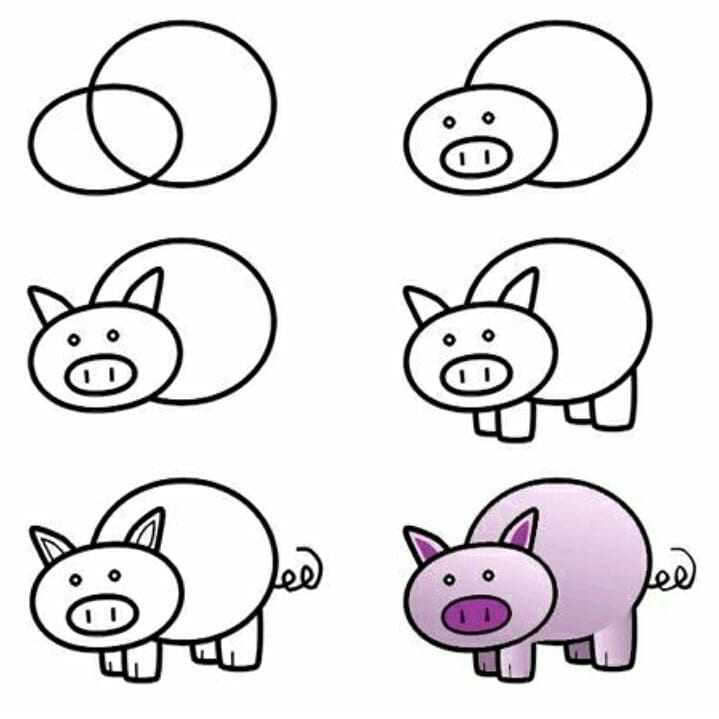
Добавление рисунка
В текстовом документе вы создаете свой рисунок в обозначенной области рисования. В документе макета страницы вы можете рисовать в любом месте страницы.
Выполните одно из следующих действий:
Используйте Apple Pencil: Коснитесь Apple Pencil в любом месте страницы, затем коснитесь одного из инструментов рисования (перо, карандаш, мелок или инструмент для заливки) на панели инструментов. внизу экрана. В текстовом документе снова коснитесь того места, где вы хотите добавить область рисования.
Пальцем: Нажмите на панели инструментов, нажмите , затем нажмите «Рисование». В текстовом документе область, в которой вы можете рисовать, отображается на странице (в документе с макетом страницы вы можете рисовать в любом месте страницы). Коснитесь одного из инструментов рисования (перо, карандаш, мелок или инструмент заливки) на панели инструментов в нижней части экрана.
Во время рисования вы можете выполнять одно из следующих действий:
Изменение размера области рисования: Перетащите любую оранжевую точку.
Переключение инструментов рисования: Коснитесь пера, карандаша, мелка или инструмента заливки на панели инструментов в нижней части экрана.
Настройка размера обводки (толщины линии): Коснитесь ручки, карандаша, мелка или ластика, коснитесь еще раз, затем коснитесь размера обводки.
Настройка непрозрачности цвета: Коснитесь пера, карандаша, цветного карандаша или инструмента заливки, коснитесь еще раз, затем перетащите ползунок.
Изменение цвета выбранного инструмента: В iPadOS 14 коснитесь предустановленного цвета или коснитесь цветового круга, чтобы выбрать собственный цвет. Используйте элементы управления, чтобы смешать собственный цвет, затем коснитесь, чтобы сохранить цвет в качестве избранного.
Чтобы удалить избранное, коснитесь и удерживайте его цветную точку, затем коснитесь «Удалить». В iPadOS 13 коснитесь области цвета, затем коснитесь цвета в сетке или проведите пальцем влево и создайте собственный цвет.Заливка области цветом: Коснитесь инструмента заливки, затем коснитесь области. Чтобы нарисовать фигуру, уже заполненную цветом, коснитесь инструмента заливки, затем нарисуйте фигуру.
Стереть обводку: Коснитесь инструмента «Ластик», коснитесь его еще раз, затем коснитесь «Ластик для объектов». Коснитесь обводки или заливки объекта, которую хотите стереть.
Стереть пиксели: Коснитесь инструмента «Ластик», коснитесь его еще раз, коснитесь «Ластик пикселей», затем коснитесь точки, которую хотите стереть. Для более точного управления или удаления мелких точек увеличьте экран. Вы можете провести пальцем по рисунку, чтобы стереть сегменты линий и заливок, создав отдельные штрихи и заливки.
Добавить новую область рисования в текстовый документ: Нажмите на панели инструментов рисования.
Прокрутка страницы: Проведите двумя пальцами; если вы используете Apple Pencil, проведите пальцем по экрану одним пальцем.
Показать или скрыть панель инструментов: Перетащите ручку панели инструментов вниз, чтобы свернуть панель инструментов. Чтобы вернуть панель инструментов к полному размеру, коснитесь свернутой версии. Чтобы панель инструментов автоматически сворачивалась во время рисования, коснитесь , затем включите параметр «Автосворачивание».
Закончив рисовать, нажмите «Готово».
 Чтобы удалить избранное, коснитесь и удерживайте его цветную точку, затем коснитесь «Удалить». В iPadOS 13 коснитесь области цвета, затем коснитесь цвета в сетке или проведите пальцем влево и создайте собственный цвет.
Переместить рисунок
Если панель инструментов рисования не отображается на экране: Коснитесь рисунка, затем перетащите его пальцем.
Если панель инструментов рисования находится на экране: Коснитесь инструмента выделения, перетащите часть рисунка, которую хотите переместить, затем перетащите выделение пальцем.

Примечание: Если вы не можете переместить рисунок, убедитесь, что он не настроен на перемещение вместе с текстом (нажмите , затем нажмите вкладку «Расстановка»).
Изменение размера рисунка
Если панель инструментов рисования не отображается на экране: Коснитесь рисунка, затем перетащите пальцем любую синюю точку.
Если панель инструментов рисования находится на экране: Коснитесь инструмента выделения, перетащите часть рисунка, размер которой нужно изменить, коснитесь «Изменить размер», затем перетащите любую синюю точку.

Если панель инструментов рисования находится на экране: Коснитесь инструмента рисования, затем внесите изменения.
Объединить рисунки
Вы можете объединить рисунки, чтобы они оставались вместе как единый объект. Это упрощает перемещение и изменение размера рисунка в целом.
Коснитесь и удерживайте один объект, затем другим пальцем коснитесь других объектов.
Нажмите «Объединить».
Разделение чертежа на части
Вы можете разделить рисунок на отдельные объекты, которые можно перемещать, изменять размер или удалять по отдельности.
Дважды коснитесь рисунка пальцем.
Коснитесь инструмента выделения, затем перетащите часть рисунка, которую хотите отделить.
Нажмите «Разделить» (может потребоваться нажать, чтобы увидеть).
Вы можете повторить этот процесс, чтобы разделить рисунок на несколько объектов.
Анимация рисунка
Вы можете анимировать рисунок, чтобы он отображался в документе так, как если бы он был нарисован.
Нажмите, чтобы выбрать рисунок, который вы хотите анимировать.
Коснитесь , коснитесь «Рисование», затем включите «Анимированное рисование».
Выполните одно из следующих действий:
Настройте продолжительность воспроизведения анимации: Перетащите ползунок «Длительность».
Повторить анимацию в цикле: Включить Цикл.
Предварительный просмотр анимации: Нажмите «Воспроизвести».
Чтобы воспроизвести анимацию в документе, выберите рисунок, затем нажмите «Воспроизвести рисунок».
При экспорте документа в формате EPUB анимация преобразуется в видео. В документе EPUB с возможностью перекомпоновки видео имеет белый фон. В документе EPUB с фиксированным макетом видео имеет тот же фон, что и в Pages. См. Экспорт в Word, PDF или другой формат файла.
Добавить описание чертежа
К любому рисунку в документе можно добавить описание. Описания рисунков считываются вспомогательной технологией (например, VoiceOver), когда кто-то использует эту технологию для доступа к вашему документу. Описания чертежей нигде в документе не отображаются.
Коснитесь рисунка, чтобы выбрать его, коснитесь , затем коснитесь «Рисунок».
Нажмите «Описание», затем нажмите в текстовом поле и введите текст.
Если вы экспортируете документ в формате PDF, вспомогательные технологии по-прежнему смогут читать описания чертежей. См. раздел Экспорт в Word, PDF или файл другого формата в Pages на iPad.
Чтобы добавить описание к изображению или видео, см. Добавление описания изображения или Добавление описания видео.
Поделитесь или сохраните рисунок
Вы можете поделиться или сохранить любой рисунок как изображение, а также можете сохранить анимированный рисунок как видео.
В документе коснитесь рисунка, затем коснитесь «Поделиться».
Если рисунок анимирован, коснитесь «Поделиться как изображение», чтобы поделиться или сохранить его как изображение, или коснитесь «Поделиться как фильм», чтобы поделиться или сохранить его как видео.
Выполните одно из следующих действий:
Поделиться: Коснитесь способа отправки рисунка.
Сохранить: Чтобы сохранить в Фото, нажмите «Сохранить изображение» или «Сохранить видео» (если вы хотите сохранить анимированный рисунок как видео). Чтобы сохранить в файлы, нажмите «Сохранить в файлы».
Примечание. Чтобы использовать Apple Pencil для выбора объектов и прокрутки вместо входа в представление для записи, рисования или комментирования, коснитесь , коснитесь Apple Pencil, затем включите параметр «Выделение и прокрутка». Если ваш Apple Pencil поддерживает эту функцию, вы можете включить функцию «Двойное касание для переключения», а затем дважды коснуться нижней части Apple Pencil, чтобы включить или отключить функцию «Выбор и прокрутка».
См. также Изменение прозрачности объектов в Pages на iPadРасположение и выравнивание объектов в Pages на iPad
Как начать рисовать в Illustrator
Руководство пользователя Отмена
Поиск
- Руководство пользователя Illustrator
- Знакомство с Illustrator
- Введение в Illustrator
- Что нового в Illustrator
- Общие вопросы
- Системные требования Illustrator
- Иллюстратор для Apple Silicon
- Рабочее пространство
- Основы рабочего пространства
- Учитесь быстрее с помощью панели Illustrator Discover
- Создание документов
- Панель инструментов
- Сочетания клавиш по умолчанию
- Настройка сочетаний клавиш
- Введение в монтажные области
- Управление монтажными областями
- Настройка рабочего пространства
- Панель свойств
- Установить предпочтения
- Сенсорное рабочее пространство
- Поддержка Microsoft Surface Dial в Illustrator
- Отмена изменений и управление историей дизайна
- Повернуть вид
- Линейки, сетки и направляющие
- Специальные возможности в Illustrator
- Безопасный режим
- Посмотреть работу
- Использование панели Touch Bar с Illustrator
- Файлы и шаблоны
- Инструменты в Illustrator
- Обзор инструментов
- Инструменты выбора
- Выбор
- Прямой выбор
- Выбор группы
- Волшебная палочка
- Лассо
- Монтажная область
- Выбор
- Инструменты навигации
- Рука
- Повернуть вид
- Зум
- Инструменты для рисования
- Градиент
- Сетка
- Конструктор форм
- Градиент
- Текстовые инструменты
- Тип
- Введите путь
- Вертикальный тип
- Тип
- Инструменты для рисования
- Перо
- Добавить опорную точку
- Удалить опорную точку
- Анкерная точка
- Кривизна
- Линейный сегмент
- Прямоугольник
- Прямоугольник со скругленными углами
- Эллипс
- Полигон
- Звезда
- Кисть
- Кисть для мазков
- Карандаш
- Формирователь
- Срез
- Инструменты модификации
- Поворот
- Отражение
- Весы
- Ножницы
- Ширина
- Свободная трансформация
- Пипетка
- Смесь
- Ластик
- Ножницы
- Быстрые действия
- Ретро-текст
- Неоновый светящийся текст
- Старый школьный текст
- Перекрасить
- Преобразование эскиза в вектор
- Введение в Illustrator
- Illustrator для iPad
- Знакомство с Illustrator для iPad
- Обзор Illustrator для iPad
- Illustrator на iPad: часто задаваемые вопросы
- Системные требования | Иллюстратор на iPad
- Что можно или нельзя делать в Illustrator на iPad
- Рабочая область
- Рабочая область Illustrator на iPad
- Сенсорные клавиши и жесты
- Сочетания клавиш для Illustrator на iPad
- Управление настройками приложения
- Документы
- Работа с документами в Illustrator на iPad
- Импорт документов Photoshop и Fresco
- Выбрать и расположить объекты
- Создать повторяющиеся объекты
- Смешивание объектов
- Рисование
- Рисование и редактирование контуров
- Рисование и редактирование фигур
- Тип
- Работа с шрифтом и шрифтами
- Создание текстовых рисунков по траектории
- Добавьте свои собственные шрифты
- Работа с изображениями
- Векторизация растровых изображений
- Цвет
- Применение цветов и градиентов
- Знакомство с Illustrator для iPad
- Облачные документы
- Основы
- Работа с облачными документами Illustrator
- Общий доступ и совместная работа над облачными документами Illustrator
- Делитесь документами для ознакомления
- Обновление облачного хранилища для Adobe Illustrator
- Облачные документы Illustrator | Общие вопросы
- Устранение неполадок
- Устранение неполадок при создании или сохранении облачных документов Illustrator
- Устранение неполадок с облачными документами Illustrator
- Основы
- Добавление и редактирование содержимого
- Рисование
- Основы рисования
- Редактировать пути
- Нарисуйте пиксельную графику
- Рисование с помощью инструментов «Перо», «Кривизна» или «Карандаш»
- Рисование простых линий и фигур
- Трассировка изображения
- Упростить путь
- Определение сетки перспективы
- Инструменты для работы с символами и наборы символов
- Настройка сегментов пути
- Создайте цветок за 5 простых шагов
- Перспективный рисунок
- Символы
- Рисование путей с выравниванием по пикселям для веб-процессов
- 3D-объекты и материалы
- О 3D-эффектах в Illustrator
- Создание 3D-графики
- Изображение карты поверх 3D-объектов
- Создать 3D-текст
- Создание 3D-объектов
- О 3D-эффектах в Illustrator
- Цвет
- О цвете
- Выберите цвета
- Использование и создание образцов
- Настройка цветов
- Использование панели «Темы Adobe Color»
- Цветовые группы (гармонии)
- Панель цветовых тем
- Перекрасьте свою работу
- Покраска
- О покраске
- Краска с заливками и штрихами
- Группы быстрой заливки
- Градиенты
- Щетки
- Прозрачность и режимы наложения
- Применить обводку к объекту
- Создание и редактирование рисунков
- Сетки
- Узоры
- Выбрать и расположить объекты
- Выбрать объекты
- слоев
- Группировать и расширять объекты
- Перемещение, выравнивание и распределение объектов
- Объекты стека
- Блокировка, скрытие и удаление объектов
- Копировать и дублировать объекты
- Вращать и отражать объекты
- Переплетение объектов
- Изменение формы объектов
- Обрезка изображений
- Преобразование объектов
- Объединить предметы
- Вырезать, делить и обрезать объекты
- Марионеточная деформация
- Масштабирование, сдвиг и искажение объектов
- Смешивание объектов
- Изменение формы с помощью конвертов
- Изменение формы объектов с эффектами
- Создавайте новые фигуры с помощью инструментов Shaper и Shape Builder
- Работа с динамическими углами
- Усовершенствованные рабочие процессы изменения формы с поддержкой сенсорного ввода
- Редактировать обтравочные маски
- Живые фигуры
- Создание фигур с помощью инструмента «Создание фигур»
- Глобальное редактирование
- Тип
- Добавление текста и работа с текстовыми объектами
- Создание маркированных и нумерованных списков
- Управление текстовой областью
- Шрифты и типографика
- Тип формата
- Импорт и экспорт текста
- Формат абзацев
- Специальные символы
- Создать тип по пути
- Стили символов и абзацев
- Вкладки
- Поиск отсутствующих шрифтов (рабочий процесс Typekit)
- Арабский и еврейский шрифт
- Шрифты | Часто задаваемые вопросы и советы по устранению неполадок
- Создать 3D текстовый эффект
- Креативный типографский дизайн
- Тип масштабирования и поворота
- Межстрочный и межсимвольный интервал
- Переносы и разрывы строк
- Орфографические и языковые словари
- Формат азиатских символов
- Композиторы для азиатских сценариев
- Создание текстовых дизайнов с помощью объектов смешивания
- Создание текстового плаката с помощью Image Trace
- Создание спецэффектов
- Работа с эффектами
- Графические стили
- Атрибуты внешнего вида
- Создание эскизов и мозаик
- Тени, свечение и растушевка
- Краткое описание эффектов
- Веб-графика
- Передовой опыт создания веб-графики
- Графики
- СВГ
- Срезы и карты изображений
- Рисование
- Импорт, экспорт и сохранение
- Импорт
- Размещение нескольких файлов
- Управление связанными и встроенными файлами
- Информация о ссылках
- Невстроенные изображения
- Импорт изображения из Photoshop
- Импорт растровых изображений
- Импорт файлов Adobe PDF
- Импорт файлов EPS, DCS и AutoCAD
- Библиотеки Creative Cloud в Illustrator
- Библиотеки Creative Cloud в Illustrator
- Сохранить
- Сохранить работу
- Экспорт
- Использование иллюстраций Illustrator в Photoshop
- Экспорт обложки
- Сбор активов и экспорт в пакетах
- Файлы пакетов
- Создание файлов Adobe PDF
- Извлечение CSS | Иллюстратор CC
- Опции Adobe PDF
- Информационная панель документа
- Импорт
- Печать
- Подготовка к печати
- Подготовка документов к печати
- Изменить размер и ориентацию страницы
- Укажите метки обрезки для обрезки или выравнивания
- Начните работу с большим холстом
- Печать
- Надпечатка
- Печать с управлением цветом
- Печать PostScript
- Предустановки печати
- Следы принтера и кровотечения
- Распечатать и сохранить прозрачную иллюстрацию
- Ловушка
- Печать цветоделения
- Печать градиентов, сеток и цветовых сочетаний
- Белая надпечатка
- Подготовка к печати
- Автоматизация задач
- Объединение данных с использованием панели переменных
- Автоматизация с помощью скриптов
- Автоматизация с действиями
- Устранение неполадок
- Проблемы со сбоями
- Восстановление файлов после сбоя
- Проблемы с файлами
- Поддерживаемые форматы файлов
- Проблемы с драйвером устройства GPU
- Проблемы с устройством Wacom
- Проблемы с файлом DLL
- Проблемы с памятью
- Проблемы с файлом настроек
- Проблемы со шрифтами
- Проблемы с принтером
- Отправить отчет о сбое с помощью Adobe
- Повышение производительности Illustrator
Является ли создание идей, отслеживание или создание прототипов на iPad или iPhone началом рабочего процесса дизайна?
Попробуйте Adobe Illustrator Draw — приложение для iPad или iPhone. Draw включает в себя ваши любимые инструменты и функции векторного рисования в обтекаемом современном интерфейсе. Вы можете рисовать линии, фигуры и иллюстрации произвольной формы, используя десять слоев рисования и слой фотографий. А когда вы вернетесь за свой рабочий стол, подключение к Creative Cloud позволит легко вносить последние штрихи в Illustrator или Photoshop.
Важное напоминание: |
Adobe Illustrator Draw больше не будет доступен для загрузки в App Store и Google Play Store с 19 июля 2021 г. Если у вас уже установлено приложение, вы можете продолжать использовать его до 10 января 2022 г. Чтобы насладиться перерывом: бесплатный опыт с аналогичными и расширенными функциями, попробуйте Adobe Fresco бесплатно. Ваши ресурсы Draw будут автоматически перенесены при первом входе в Fresco. |
О векторной графике. характеристики.
Вы можете свободно перемещать или изменять векторную графику без потери деталей и четкости, поскольку они не зависят от разрешения — они сохраняют четкие края при изменении размера, печати на принтере PostScript, сохранении в файле PDF или импорте в векторную графику. приложение. В результате векторная графика является лучшим выбором для художественных работ, таких как логотипы, которые будут использоваться в различных размерах и на различных носителях.
Векторные объекты, которые вы создаете с помощью инструментов рисования и форм в Adobe Creative Cloud, являются примерами векторной графики. Вы можете использовать команды «Копировать» и «Вставить» для дублирования векторной графики между компонентами Creative Cloud.
О путях
Когда вы рисуете, вы создаете линию, называемую путь . Путь состоит из одной или нескольких прямых или
изогнутые сегменты . Начало и конец каждого сегмента
отмечены опорными точками , которые работают как булавки, удерживающие
провод на месте. Путь может быть закрытым (например,
круг), или открытый , с различными конечными точками (для
например, волнистая линия).
Путь состоит из одной или нескольких прямых или
изогнутые сегменты . Начало и конец каждого сегмента
отмечены опорными точками , которые работают как булавки, удерживающие
провод на месте. Путь может быть закрытым (например,
круг), или открытый , с различными конечными точками (для
например, волнистая линия).
Вы изменить форму пути, перетащив его опорные точки, направление точки в конце линий направления , которые появляются в опорных точках или на самом сегменте пути.
Компоненты путиA. Выбранная (непрерывная) конечная точка Б. Выбрано опорная точка C. Невыбранная опорная точка D. Изогнутая сегмент пути E. Линия направления F. Направление точка
Пути могут иметь два типа опорных точек: угловые точки и
гладкие точки. В угловой точке путь резко меняется
направление. В точке сглаживания сегменты пути соединяются
как непрерывная кривая. Вы можете нарисовать путь, используя любую комбинацию
угловых и гладких точек. Если вы нарисуете неправильную точку, вы
всегда можно изменить.
Вы можете нарисовать путь, используя любую комбинацию
угловых и гладких точек. Если вы нарисуете неправильную точку, вы
всегда можно изменить.
A. Четыре угловых наконечника B. Четыре гладких точек C. Комбинация углов и гладкие точки
Угловая точка может соединять любые два прямых или изогнутых сегмента, а гладкая точка всегда соединяет два изогнутых отрезка.
Угловая точка может соединять как прямые отрезки, так и изогнутые сегменты.Не путайте угловые и гладкие точки с прямыми и изогнутыми сегментами.
Контур пути называется штрихом . Цвет или
Градиент, применяемый к внутренней области открытого или закрытого контура, называется заполнить . Штрих может иметь вес (толщину), цвет,
штриховой узор (Illustrator и InDesign) или стилизованная линия
шаблон (InDesign). После создания контура или формы вы можете изменить
характеристики его обводки и заполнения.
В InDesign каждый контур также отображает центр точка , которая отмечает центр фигуры, но не является частью фактического пути. Вы можете использовать эту точку, чтобы перетащить путь, чтобы выровнять путь с другими элементами или выбрать все опорные точки на пути. Центральная точка всегда видна; это не может быть скрыто или удален.
О линиях направления и направлении точек
При выборе опорной точки соединяющий криволинейные сегменты (или выберите сам сегмент), точки привязки соединительных сегментов отображают маркеры направления , которые состоят из линий направления , которые заканчиваются в направлении точка с. Угол и длина направляющих линий определяют форма и размер изогнутых сегментов. Перемещение направления точек изменяет форму кривых. Линии направления не отображаются в окончательный вывод.
Гладкая точка всегда имеет две линии направления, которые движутся вместе
как единое целое. Когда вы перемещаете линию направления на
гладкая точка, изогнутые сегменты по обе стороны от точки
регулируются одновременно, сохраняя непрерывную кривую при этом
якорная точка.
Для сравнения, угловая точка может иметь два, одно направление или не иметь направления линии, в зависимости от того, соединяет ли он два, один или ни одного изогнутого сегмента, соответственно. Линии направления угловых точек поддерживают угол используя разные ракурсы. Когда вы перемещаете линию направления на углу точка, только кривая на той же стороне точки, что и это направление линия регулируется.
После выбора опорной точки (слева) появляются линии направления на любых изогнутых сегментах, соединенных точкой привязки (справа). Настройка линий направления на гладкой точке (слева) и угловой точке (справа)Линии направления всегда касаются (перпендикулярно радиусу of) кривая в опорных точках. Угол каждого направления линия определяет наклон кривой и длину каждого направления линия определяет высоту или глубину кривой.
Перемещение и изменение размера линий направления изменяет наклон кривых. В Illustrator вы можете
показать или скрыть опорные точки, линии направления и точки направления
выбрав «Просмотр» > «Показать края» или «Просмотр» >
Скрыть края.
Укажите линию направления и направление внешний вид точки
При работе с опорными точками и путями иногда может потребоваться видеть линии направления (ручки), а в других случаях они могут мешать. Вы можете показать или скрыть линии направления для нескольких выбранных узловых точек. Для одной точки привязки линии появляются всегда.
Вы можете выбрать отображение или скрытие линий направления для каждого выбора или установить предпочтение для отображения линий направления.
Показать или скрыть линии направления для выбранные опорные точки
Используйте инструмент прямого выбора, чтобы выбрать нужный опорные точки.
На панели управления нажмите «Показать маркеры для нескольких выбранных». Точки привязки > или Скрыть маркеры для нескольких выбранных опорных точек .
Настройка размера точки привязки, маркера и ограничительной рамки
Выберите «Правка» > «Установки» > «Отображение выделения и привязки» (Windows) или «Illustrator» > «Установки» > «Отображение выделения и привязки» (macOS).
В области Отображение точки привязки и ручки укажите любую из следующих:
Размер
Переместите ползунок, чтобы изменить размер отображения узловых точек, маркеров и ограничивающих рамок.
Выделение якорей при наведении курсора мыши
Выделяет опорную точку, расположенную непосредственно под мышью курсор.
Стиль ручки
Задает отображение конечных точек ручки (точки направления):
Показать ручки, когда выбрано несколько якорей
Отображает линии направления на всех выбранных опорных точках, когда вы используете инструмент «Прямой выбор» или инструмент «Групповое выделение», чтобы выбрать объект. Если вы не выберете этот параметр, линии направления отображается для точки привязки, если это единственная выбранная точка привязки на этом пути, или если сегмент Безье для линии направления выбрана и точка привязки, от которой проходит линия направления не выбран.

Режимы рисования
Иллюстратор предоставляет следующие режимы рисования:
РАЗМЕСТИ НОРМАЛЬНО ()
DRAIN Прямоугольник с точками, как показано на рисунке. C отображается, когда активен объект с режимом Draw Inside.
Нормальный режим рисования является режимом рисования по умолчанию. Вы можете выбрать режимы рисования на панели «Инструменты» под инструментом «Выбор цвета».
Панель «Режимы рисования»Чтобы переключаться между режимами рисования, щелкните панель «Режимы рисования». на панели Инструменты и выберите режим рисования. Вы также можете использовать сочетание клавиш Shift+D для циклического переключения режимов рисования.
Параметры, Вставить, Вставить на место и Вставить на все Артборд поддерживает режимы рисования. Однако вставить в На команды «Спереди» и «Вставить сзади» рисунок не влияет. режимы.
Режим Draw Behind
Режим Draw Behind позволяет рисовать позади всех иллюстраций на выбранном слое, если не выбрана никакая иллюстрация.
Если произведение искусства
выбран, новый объект рисуется непосредственно под выбранным
объект.Резюме для режима проведена в следующих случаях:
Создание новых слоев
Установка символов
Размещение файлов из меню файла
Использование Alt+Drupticate To Duplicate Предмет
- 99999
Использование Alt+Duplicate.
Использование параметров «Вставить на месте» и «Вставить на все монтажные области»
Режим «Рисовать внутри»
Режим «Рисовать внутри» позволяет рисовать внутри выбранной области. объект. Режим Draw Inside избавляет от необходимости выполнять несколько операций. такие задачи, как рисование и изменение порядка наложения или рисование, выбор, и создание обтравочной маски.
Режим розыгрыша внутри включается только тогда, когда выбран один объект (путь, составной путь или текст).
Для создания обтравочных масок в режиме «Рисовать внутри» выберите путь, в котором вы хотите рисовать, и переключитесь на Draw Inside режим.
 Если произведение искусства
выбран, новый объект рисуется непосредственно под выбранным
объект.
Если произведение искусства
выбран, новый объект рисуется непосредственно под выбранным
объект.
Leave a Comment