
Черно белые картинки для тетрадей: Обложка для тетради распечатать | Картинки на обложку тетради | Раскраски для обложек тетрадей
22.01.2020 


 Разное
Как сделать обложку для тетради в word?
Очень понравилась идея, тем более нынешний ассортимент на полках вряд ли удовлетворит все потребности молодежи 🙂 А у многих моих друзей детки школьники 🙂
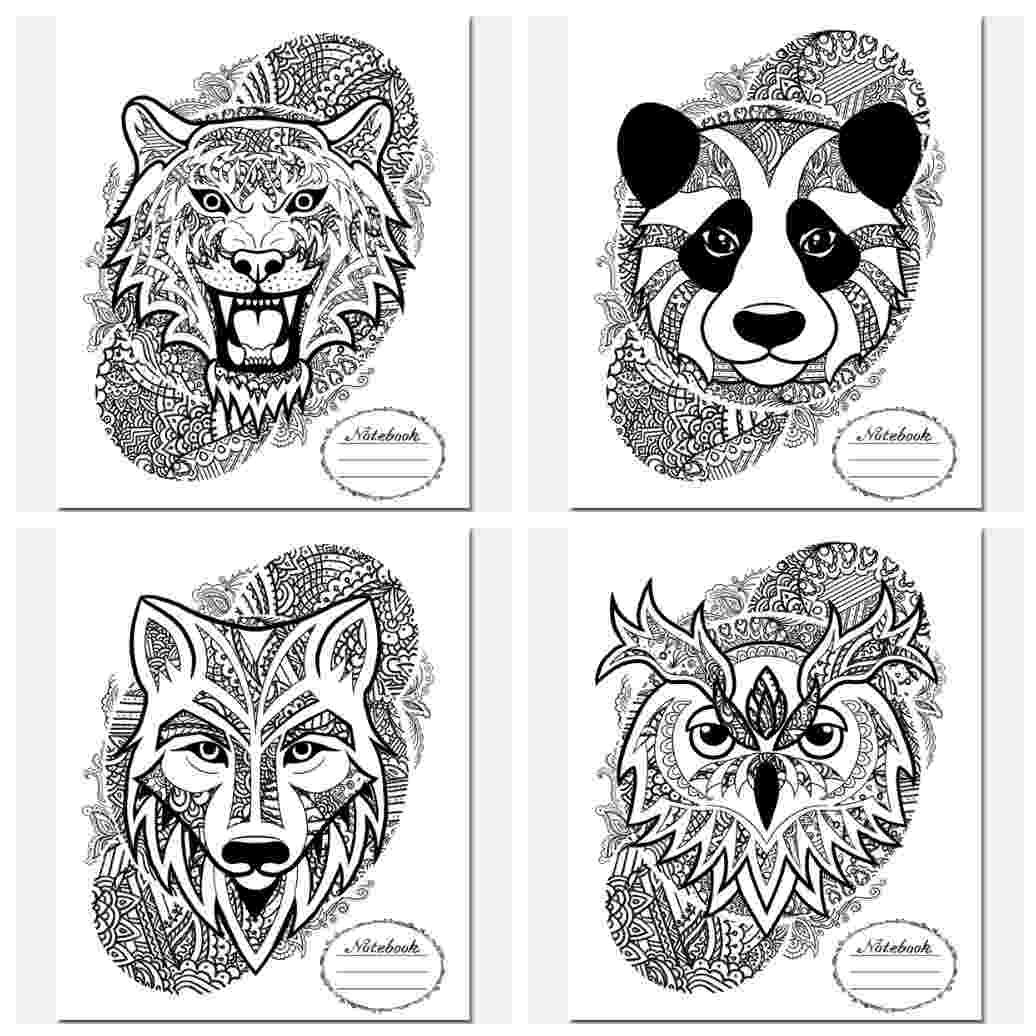
Фотографии обложек, которые можно скачать и размещены в посте для примера. А вообще очень много обложек в группе Вокнтакте
Hand made Book covers
.
Есть темы
Мультики Фильмы/сериалы, Фразы, Спорт, Животные
и еще до кучи других 🙂
Как сделать обложку — ниже под катом 🙂
Для того, что бы подогнать изображение для печати в нужных размерах нужно:
1. Зайти в Word.
2. Щелкнуть несколько раз на поле с размерами листа.
3. Выбрать в открывшемся окошке во вкладке «Поля- Ориентация — Альбомная»
4. В другой вкладке этого окошка «Размер бумаги»изменить А4 на А3. И нажать Ок.
5. Выбираем изображение Вконтакте в Группе, заходим на него, нажимаем «Поделиться-Загрузить оригинал на диск» (
Оригиналы обложек для печати можно загрузить из группы Вконтакте
ЗДЕСЬ) . В открывшемся окошке увеличиваем изображение нажав на картинку мышкой в форме лупы и сохраняем УВЕЛИЧЕННОЕ! изображение на компьютер. В противном случае сохраниться маленькое изображение!!!
6. Вставить изображение взятое с Контакта нажатием на вкладку «Вставка» – Рисунок.
7. Щелкаем на вставленное изображение несколько раз или как на примере Word 2007 программа сама открывает в верхней панели инструментов вкладку «Работа с рисунками – Формат».
8. Меняем здесь же в параметре «Размер — Высота» изображения на 21 см. Параметр Ширина меняется автоматически и буде в пределах 33,9 – 34 см, если нет, то выбираем 34 см.
P.S. По желанию параметр «Высота» можно менять от 20,5 до 21 см в зависимости от размеров тетради, для которой делается обложка.
В разделе Компьютеры, Связь
на вопрос Как в MS Word создать книгу с обложкой чтобы на обычном или цветном принтере! заданный автором Sergey Ibragimov лучший ответ это файл/Параметры страницы/ группа «Страницы» там есть выпадающий список из него выбрать пункт «Брошюра»Далее на предварительный просмотр и вуаля!
есть еще хорошая программка FinePrint 5.
 6. устанавливает виртуальный принтер с расширенными возможностями настройки печати. Этот принтер устанавливается как принтер по умолчанию и вся печать ведется на него. Результат представлен в виде предварительного просмотра. Затем можно на любой другой принтер (в том числе сетевой). прога проверена и работает
Источник: Личный опыт
Ответ от
22 ответа
Привет! Вот подборка тем с ответами на Ваш вопрос: Как в MS Word создать книгу с обложкой чтобы на обычном или цветном принтере!
Ответ от сложносокращенный
Для книг, имхо, лучше Abobe Acrobat Pro не найти….
Много рабочих тетрадей продаются без места под подписи. Некоторые тетрадки мы оборачиваем в обложку, и тоже сталкиваемся с проблемой, что их необходимо подписать. Предлагаем вам скачать различны шаблоны подписей, которые можно и приклеить на свою тетрадь.
Простой шаблон подписи на тетрадь с названием предмета
Данные подписи предельно строги. На белом фоне прямоугольника с закругленными краями написан предмет. На листе А4 формата поместилось 8 таких шаблонов. На подписях перечислены такие предметы: математика, история, алгебра, география, геометрия, биология, информатика, физика.
Следующий PDF содержит шаблоны подписей таких предметов: черчение, естествознание, экология, русская литература, химия, английский язык, астрономия, русский язык.
Чистые подписи для тетрадей
Скачав и распечатав такой шаблон, вы сможете вырезать и наклеить на тетрадь белый прямоугольник с линиями, а затем его подписать нужным предметом, фамилией, и буквой класса.Красивые шаблоны подписей для тетрадей в Ворде
Если вы скачаете этот DOCx и откроете его в Word, то у вас появится возможность набрать вот такие цветные, симпатичные подписи для тетрадей по разным предметам.
Шаблон подписи для тетради с рамкой
Легче всего изготовить данный шаблон. Достаточно лист А4 формата, и разрезать его на 8 равных частей.
Печать блокнотов — Шаблоны Сетки, примеры дизайна
На этой странице вы можете ознакомится с вариантами печати внутри блокнотов, сетки, а также посмотреть примеры дизайна используемого для блокнотов
Все шаблоны разлиновки блокнотов предоставлены в виде примера для листа А4 формата, в векторном виде, и при необходимости могут быть адаптированы под любой другой формат блокнота, а также под необходимый вид сборки (пружина, склейка, твердый переплет …)
Цены на печать блокнотов
У нас в типографии вы можете заказать печать блокнотов, с самым разным вариантом печати листов, а также и с не разлинеенными листами (без печати)
1. Разлиновка «в клетку»
Скачать — разлиновка в клетку (*AI) Скачать — разлиновка в клетку (*PDF)
2. Разлиновка «в клетку» прямоугольную
Скачать (*AI) Скачать (*PDF)
3. Разлиновка «Милиметровка»
Скачать — миллиметровка (*AI) Скачать — миллиметровка (*PDF)
4. Разлиновка «Диагональная клетка — Мозаика»
Скачать диагональная клетка (*AI) Скачать -диагональная клетка (*PDF)
5. Разлиновка «Линейка»
Скачать — линейка (*AI) Скачать — линейка (*PDF)
6. Разлиновка «Линейка Пунктир»
Скачать (*AI) Скачать (*PDF)
7. Разлиновка «Линейка Диагональная»
Скачать (*AI) Скачать (*PDF)
8. Разлиновка «Прописная»
Скачать (*AI) Скачать(*PDF)
9. Разлиновка «Точка Изометрия»
Скачать -точка Изометрия (*AI) Скачать — точка Изометрия (*PDF)
10. Разлиновка «Точка Мозаика»
Скачать — точка Мозаика(*AI) Скачать — точка Мозаика (*PDF)
11. Разлиновка «Точка Параллельная»
Скачать — параллельная точка (*AI) Скачать — параллельная точка (*PDF)
Карта Украины — для форзаца блокнотов.
Печать ежедневников / Планеров
Примеры дизайна внутренних листов в блокноте:
Как делать макет для печати блокнота
Первые черно-белые картинки для развития малыша (от нуля до шести месяцев): taberko — LiveJournal
Зрение развивается только тогда, когда оно задействовано.
Малыши проводят свои первые недели и месяцы жизни, обучаясь видеть окружающий мир. В этот период развиваются такие умения как фиксация взгляда, содружественные движения обоих глаз, распознавание глубины, развитие зрительно-тактильных реакций, пространственное восприятие. Изначально, чем больше зрительной информации получает ваш малыш, тем активнее развивается его мозг. Поэтому ребенок, окружение которого визуально обогащено, более спокоен и внимателен во время бодрствования, чем ребенок, лишенный стимуляции.
Первые и самые главные зрительные объекты, которые оказывают стимулирующее воздействие на развитие зрения малыша с самого рождения – это лица мамы и папы. Поэтому как можно чаще смотрите на своего ребенка, общайтесь с ним, улыбайтесь.
На втором месте – контрастные черно-белые структурированные изображения, которые малыш может «рассматривать». Глядя на то, как моему Главному Читателю нравилось смотреть на осенние черные ветки деревьев на фоне светлого неба, я всегда жалела, что у нас дома нет панды, зебры, или хотя бы далматинца.
Период от рождения до шести месяцев крайне важен для развития зрения ребенка, так как именно в это время наиболее быстро и интенсивно формируется глазное яблоко, пути, идущие от него к мозгу, и те участки мозга, которые отвечают за прием и переработку визуальной информации. Психофизиологи рассматривают этот возрастной период, как критический для формирования зрительной системы. Именно первое полугодие жизни ребенка – самое чувствительное к внешней стимуляции время развития зрительной системы, оптимальное для проведения занятий. В результате таких занятий улучшаются зрительные функции: светоощущение, острота зрения, цветоощущение, контрастная чувствительность, поле зрения. Занятия можно проводить на пеленальном столике, в кроватке, на кровати и т.д., но лучше, чтобы источник света находился за головой малыша, т.е. ребенка удобнее уложить головой к окну.
В первые месяцы жизни важно формирование двух зрительных умений: фиксировать и рассматривать предмет, и прослеживать его.
 Вот ряд упражнений с картинками на фиксирование и прослеживание, которые помогут вашему малышу (Ф — фиксирование, П — прослеживание):
0-1 месяц:
При рождении поле зрения вашего малыша ограничено — 30 градусов слева и справа от него, 10 градусов сверху и снизу, на расстоянии не более 90 см от тела. Его зрение на 10 — 30 процентов менее острое, чем ваше, поэтому ему сложнее видеть тонкие линии. Он видит их как смазанную серую массу. К тому же, новорожденным больше правятся контрастные черно-белые узоры, чем цвета, потому что в этот период их палочки (клетки в сетчатке, чувствительные к слабому свету и различающие только черный и белый) работают лучше, чем колбочки (клетки, которые видят цвета на ярком свету). В первый месяц жизни малыши предпочитают простые геометрические фигуры, клетку, полоску, точки, прямые и ломаные линии кривым и волнистым.
Уже в 10 дней малыш может удерживать в поле зрения движущийся предмет (ступенчатое сложение), а в 20 дней — сосредотачивает взгляд на неподвижном предмете и на лице говорящего с ним взрослого.
 К концу месяца он пытается следить за медленно перемещающимся черно-белым предметом или лицом взрослого на расстоянии 20-30 см. Замечает объекты, недолго рассматривает их.
Ф: Показывайте, а также прикрепите к стенкам кроватки листы бумаги с черно — белыми контрастными рисунками. Меняйте их с нарастанием сложности. Это поможет малышу фокусировать взгляд. Подойдут и черно-белые фотографии мамы и папы.
Полезно смастерить малышу черно-белый мобиль. Подвесить его можно на вешалку, предварительно сделав на ней насечки для ниток, или на скрещенные карандаши. Еще проще купить в магазине готовый вращающийся мобиль и временно поменять подвесные игрушки на черно-белые.
П: На расстоянии примерно в 30 см от глаз покажите малышу картинку. Ребенок заметит ее и зафиксирует на ней взгляд. Медленно переместите картинку вправо, потом влево (горизонтальное прослеживание). В дальнейшем приближайте картинку к малышу и снова удаляйте (20см – 1 метр – вертикальное прослеживание).
1 — 3 месяца:
Малыш может четко фокусировать зрение на предметах на расстоянии около 30 см и обычно начинает улыбаться, рассматривает детали лица, узоров. Его особенно привлекают изображения кругов, колец, пятна. Кроме того, он будет более пристально смотреть на внешние края рисунков, чем в середину.
Ребенок уже следит за предметом, когда его отводят немного в сторону. В течение 1-2х минут может зрительно сосредоточиваться на неподвижном предмете. К концу третьего месяца жизни переводит взгляд на появившийся в поле зрения объект: сбоку, сверху, снизу. Следит за перемещающимся во всех направлениях предметом на расстоянии 20-80 см. Ждет появления исчезнувшего из его поля зрения предмета.
Ф: Картинки можно развесить на стенах по всему дому — малыш уже может зрительно сосредотачиваться в вертикальном положении (на руках у взрослого), так что его ждут интересные прогулки.
П: В этом возрасте усложните траекторию движения предметов для прослеживания. К горизонтальным и вертикальным перемещениям картинки по прямой линии добавьте прослеживание по двум диагоналям, по дуге, по кругу, вслед за волнообразным движением картинки. Теперь можно прослеживать картинки не только лежа на спине, но и вертикально на руках у мамы или папы, и лежа на животе (когда малыш уверенно держит голову). Прослеживание предметов по кругу можно тренировать при помощи мобиля, сняв с него все объекты, кроме одного.
3 — 4 месяца:
Малышу начинают нравиться более сложные рисунки, на место прямых и ломаных линий приходят кривые линии и формы.
Кроме того, он помнит увиденное, наблюдает за движущимся предметом, переводит взгляд и поворачивает в его сторону голову. В этот период происходит становление цветовосприятия, потому что в сетчатке начинают усиленно работать колбочки.
Ф: Можно вводить цвет (попробовать стоит с двух месяцев, у некоторых детей колбочки созревают раньше). Сначала малыш способен воспринимать красный и желтый цвета, чуть позже – зеленый и синий. Дальше вы можете показывать любые цвета в произвольном порядке и комбинациях.
Для фиксирования цвета покажите малышу поочередно с интервалом в 30 секунд две картинки с цветочком, отличающиеся только цветом (форма и размер у них одинаковые). Проделайте то же для фиксирования формы с изображениями бабочки и елки (цвет объектов одинаковый).
П:
1. Возьмите одну из картинок и плотный лист белой бумаги такого же размера. Покажите малышу картинку на расстоянии 30-50 см. Убедитесь в том, что он ее зафиксировал, а затем закройте белым листом половинку картинки. Секунд через 30 опять покажите всю картинку целиком.
2. Проделайте то же самое, но на этот раз прячьте за белым листом не половинку, а всю картинку сразу.
3. Возьмите две картинки и белый лист бумаги, сложив их поочередно, как колоду карт: картинка, белый лист, еще одна картинка. Покажите ребенку первую картинку, и, после того, как он ее зафиксирует, уберите в конец «колоды». Появится белый лист. Через 20-30 секунд покажите вторую картинку. Малыш удивится.
4-6 месяцев:
К 4 месяцам ребенок видит все цвета и может фокусировать зрение и на ближних, и на дальних предметах, образы, полученные от правого и левого глаза начинают объединяться в один – у малыша развивается бинокулярное зрение и зрительное восприятие глубины. Он по-прежнему будет предпочитать кривые прямым и стремиться к более сложным рисункам. В этом возрасте малыши очень любят рассматривать объекты народных промыслов — жостовские подносы, хохлому, гжель, орнаменты и ковровые узоры. Оказывается, что помимо получения эстетического наслаждения, их созерцание является отличной тренировкой для зрительной системы ребенка — в них есть ритм, симметрия и асимметрия, четкость и выверенность композиции.
Ф: Одновременно покажите ребенку две картинки. Малыш будет переводить взгляд с одного рисунка на другой. Покажите ребенку картинку, отраженную в зеркале.
П: Вам понадобится картинка и плотный лист белой бумаги шириной около 40 см. Покажите картинку малышу на расстоянии 50-60 см. Пусть ребенок зафиксирует ее. Затем медленно переместите ее в горизонтальном направлении в поле зрения ребенка. После 2-3 показов возьмите второй рукой белый лист, и держите его перед глазами ребенка таким образом, чтобы картинка на пути своего движения исчезала за ним, а потом появлялась с другой стороны.
Если у ребенка уже сформировалось понимание того, что исчезнувший из поля зрения объект, во первых, не перестает существовать, и, во вторых, продолжает двигаться, то вы сможете увидеть, как малыш переведет взгляд к месту будущего появления картинки из-за листа.
Можно нарисовать черно-белые рисунки самостоятельно, а можно распечатать себе такие же, как у нас.
Чтобы получить печатные материалы, можно подписаться на e-mail рассылку здесь: http://taberko.livejournal.com/209981.ht
Остается сказать, что в занятиях важны умеренность и хорошее настроение мамы и малыша. Проводите игры, когда ребенок доволен, спокоен и не очень устал, например, после кормления. Не увлекайтесь только зрительно-ориентировочными реакциями. Для целостного развития важно стимулирование и взаимодействие всех органов восприятия ребенка: слуха, осязания, обоняния, вкуса. А еще помните, что самое главное для развития зрительной системы — не количество и разнообразие картинок, а мамино улыбающееся лицо.
Список использованной литературы:
1. Сирс У., Сирс.М. Ваш малыш от рождения до двух лет. – М. : Эксмо, 2010. – 912 с.
2. Иванова Л. В. Я — мама. Здоровье и развитие ребенка от рождения до года. — СПб.: Издательский Дом «Нева»; М.: «ОЛМА-ПРЕСС Гранд», 2002. – 448 с.
3. Брюэр С. Суперребенок. До рождения и после. – М. : Попурри, 2003. – 256 с.
4. Результаты психолого-педагогических исследований нервно-психического развития детей первого года жизни, прив. Н.М. Келовановым, С. М. Кривиной, Э.Л.Фрухт, К.Л.Печорой, Г.В.Пантюхиной, Л.Г.Голубевой и др.
черно-белых изображений PNG | Векторные и PSD файлы
черно-белый градиент вируса 3d элемент
1200 * 1200
черный и белый
5000 * 5000
черно-белый значок векторной рамки страницы поста instagram
5000 * 5000
ручная роспись черно-белая ретро-ловец снов lineart
1200 * 1200
комикс черно-белая рамка
2000 * 2000
простая разделительная линия мультфильм ручная роспись черно-белая
2084 * 2084
черный и белый дым плавающие элементы
1200 * 1200
черно-белый жест пальца png
2000 * 2000
NEW
каракули с красивыми черно-белыми цветами на прозрачном фоне
3000 * 3000
Персия, этническая иллюстрация с цветочным мотивом в черно-белом цвете
16 67 * 1667
черно-белые пятнистые молочные коровы с ручной росписью в мультяшном стиле
1200 * 1200
непрерывный рисунок линии логотипа собаки и кошки черно-белый векторный вектор иллюстрации
5000 * 5000
мультфильм взрыв диалог коммерческий разговор пузырь черно-белый элемент эскиза
2000 * 2000
универсальный черно-белый узор
569 * 752
черно-белый рисунок линий животных оленей элементы
1200 * 1200
черно-белое изображение тела тигра
1200 * 1200
черно-белый креативный шрифт для дня рождения
1200 * 1200
НОВИНКА
черно-белый рисунок на день Святого Валентина с красивыми буквами в виде сердечек и звезд
3000 * 3000
черно-белые царапины
2000 * 2000
мА nga скорость линии вектор гранж луч иллюстрации черно-белое пространство для текста взрыв звездообразования в стиле манга или поп-арт
5000 * 5000
абстрактный узор волны черно-белая мраморная текстура стены для дизайна интерьера узор для обоев
4000 * 4000
черно-белая ручная роспись лака для ногтей прозрачная стеклянная бутылка женские принадлежности
1200 * 1200
вишня в цвету груша цветок цветочная ветка черный и белый
1964 * 2688
черно-белый рисованный мультфильм милый изображение танцующего персонажа бальный танец
1200 * 1200
черно-белая кисть для макияжа с ручной росписью косметика
1200 * 1200
стиль вырезки из бумаги черно-белое оформление клавиш фортепиано
1200 * 1200
NEW
красивых каракули сердечек на день святого валентина в черно-белом цвете на прозрачном фоне und
3000 * 3000
англ тату человеческое крыло черно-белое
2084 * 2084
черно-белая корона корона клипарт
1200 * 1200
2021 черно-белое
1200 * 1200
черно-белое созвездие гадания
1200 * 1200
нарисованные вручную элементы тотема черного и белого волка
1200 * 1200
2021 черно-белые полосатые числа
1200 * 1200
черная пятница белая квадратная этикетка
1200 * 1200
значок черно-белый значок еды
4267 * 5742
NEW
счастливого лохри с красивой черно-белой мандалой на прозрачном фоне
3000 * 3000
простая атмосфера черно-белый узор зебры вектор узор тигра
1937 * 2237
5000 * 5000
Python OpenCV: преобразование изображения в черно-белое
В этом руководстве мы узнаем, как преобразовать изображение в черно-белое, используя Python и OpenCV.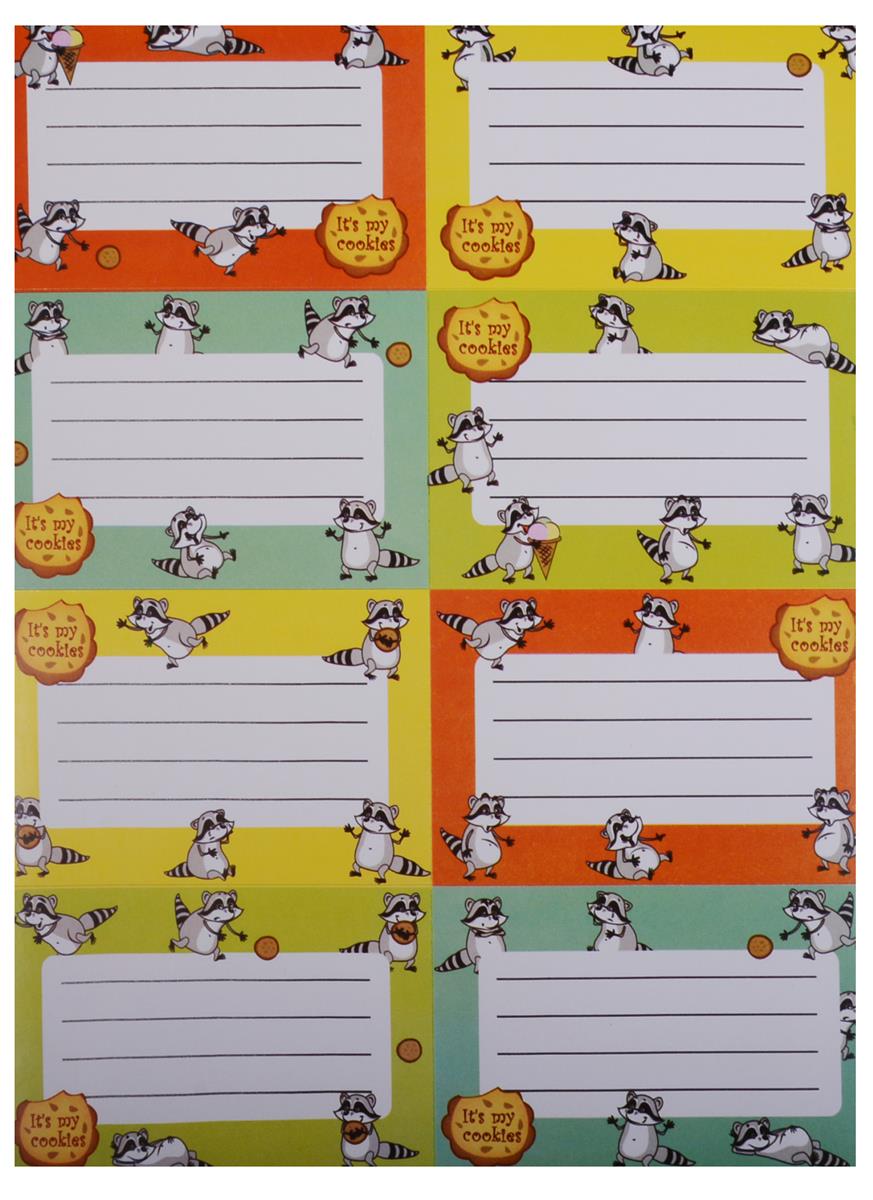
Введение
В этом руководстве мы узнаем, как преобразовать изображение в черно-белое, используя Python и OpenCV.
Преобразование изображения в черно-белое с помощью OpenCV можно выполнить с помощью простой бинарной операции определения порога. Мы начинаем с изображения в градациях серого и определяем пороговое значение.
Затем для каждого пикселя изображения в градациях серого, если его значение меньше порога, мы присваиваем ему значение 0 (черный). В противном случае присваиваем ему значение 255 (белый).
Обратите внимание, что это очень простой подход, который может не дать наилучших результатов, если, например, изображение имеет разные условия освещения в разных областях [1]. Вы можете прочитать здесь о более сложных операциях, которые мы можем выполнять в OpenCV для получения лучших результатов.
Это руководство было протестировано в Windows 8.1 с версией 4.0.0 OpenCV. Используемая версия Python — 3.7.2.
Код
Первое, что нам нужно сделать, это импортировать модуль cv2 , чтобы у нас был доступ ко всем функциям, которые позволят нам преобразовать изображение в черно-белое.
импорт cv2
Затем нам нужно будет получить изображение, которое мы хотим преобразовать. Итак, чтобы прочитать изображение из файловой системы, нам просто нужно вызвать функцию imread , передав в качестве входных данных путь к файлу, который мы хотим прочитать.
Обратите внимание, что изображение будет прочитано как numpy ndarray.
originalImage = cv2.imread ('C: /Users/N/Desktop/Test.jpg')
Чтобы мы могли применить операцию определения порога, изображение должно быть в градациях серого [2], как уже упоминалось во вводном разделе.
Таким образом, после прочтения изображения мы преобразуем его в шкалу серого с помощью вызова функции
Итак, в качестве первого ввода cvtColor мы передадим исходное изображение. В качестве второго входа нам нужно передать код преобразования цветового пространства.
Поскольку OpenCV использует цветовое пространство BGR при чтении изображения, нам нужно использовать код преобразования COLOR_BGR2GRAY .Интересное объяснение того, почему OpenCV использует формат BGR , можно найти здесь.
В качестве вывода функция cvtColor вернет изображение в серой шкале.
grayImage = cv2.cvtColor (originalImage, cv2.COLOR_BGR2GRAY)
Теперь, чтобы преобразовать наше изображение в черно-белое, мы применим операцию пороговой обработки. Для этого нам нужно вызвать пороговую функцию модуля cv2 .
В этом уроке мы собираемся применить простейший подход к пороговой обработке, которым является бинарное пороговое значение.Однако обратите внимание, что OpenCV предлагает больше типов пороговых значений, как можно увидеть здесь.
Как уже упоминалось, алгоритм установления порогового значения для двоичного кода соответствует следующему: для каждого пикселя изображения, если значение пикселя меньше заданного порогового значения, оно устанавливается на ноль. В противном случае устанавливается значение, определенное пользователем [3].
Обратите внимание, что, поскольку мы работаем с изображением в градациях серого, значения пикселей варьируются от 0 до 255. Кроме того, поскольку мы хотим преобразовать изображение в черно-белое, когда пиксель превышает пороговое значение, значение, которое мы хотим он должен быть преобразован 255.
Естественно, функция threshold позволяет нам указать эти параметры. Итак, первый вход функции — это изображение в градациях серого, к которому мы хотим применить операцию.
В качестве второго входа он получает значение порога. Мы будем рассматривать значение 127 , которое находится в середине шкалы значений, которые может принимать пиксель в серой шкале (от 0 до 255).
В качестве третьего входа функция получает определенное пользователем значение, в которое должен быть преобразован пиксель, если его значение превышает пороговое значение. Мы будем использовать значение 255, что соответствует белому цвету. Напомним, что мы хотим преобразовать изображение в черно-белое, что означает, что в конце нам нужно изображение, имеющее пиксели со значением 0 или 255.
В качестве четвертого входа функция получает константу, указывающую тип применяемого холдинга. Как уже упоминалось, мы собираемся использовать двоичный порог, поэтому мы передаем значение THRESH_BINARY .
В качестве вывода этот вызов функции вернет кортеж. Первое значение можно игнорировать, поскольку оно актуально только для более продвинутых методов определения порога.Второе возвращаемое значение соответствует результирующему изображению после применения операции.
(порог, blackAndWhiteImage) = cv2.threshold (grayImage, 127, 255, cv2.THRESH_BINARY)
После этого мы покажем черно-белое изображение в окне, вызвав функцию imshow .
cv2.imshow ('Черно-белое изображение', blackAndWhiteImage)
Для сравнения создадим еще два окна для отображения исходного изображения и его версии в градациях серого.
cv2.imshow ('Исходное изображение', originalImage)
cv2.imshow ('Серое изображение', grayImage)
В завершение мы вызовем функцию waitKey со значением 0, чтобы она блокировалась на неопределенное время, ожидая нажатия клавиши. Итак, пока пользователь не нажмет клавишу, будут отображаться окна с изображениями.
После того, как пользователь нажмет клавишу, функция вернется и разблокирует выполнение. Затем мы вызовем функцию destroyAllWindows для уничтожения ранее созданных окон.
cv2.waitKey (0)
cv2.destroyAllWindows ()
Окончательный код можно увидеть ниже.
импорт cv2
originalImage = cv2.imread ('C: /Users/N/Desktop/Test.jpg')
grayImage = cv2.cvtColor (originalImage, cv2.COLOR_BGR2GRAY)
(порог, blackAndWhiteImage) = cv2.threshold (grayImage, 127, 255, cv2.THRESH_BINARY)
cv2.imshow ('Черно-белое изображение', blackAndWhiteImage)
cv2.imshow ('Исходное изображение', originalImage)
cv2. imshow ('Серое изображение', grayImage)
cv2.waitKey (0)
cv2.destroyAllWindows ()
imshow ('Серое изображение', grayImage)
cv2.waitKey (0)
cv2.destroyAllWindows ()
Проверка кода
Чтобы протестировать код, просто запустите предыдущий скрипт Python в любой среде по вашему выбору.Естественно, вы должны использовать в качестве входных данных функции imread путь, указывающий на изображение в вашей файловой системе.
Вы должны получить результат, подобный рисунку 1, который показывает три версии изображения, отображаемые в разных окнах. Как видно, изображение было преобразовано в черно-белое, как и ожидалось.
Рисунок 1 — Вывод программы, показывающий три версии изображения: исходное, в градациях серого и черно-белоеПохожие сообщения
Список литературы
[1] https: // docs.opencv.org/3.4/d7/d4d/tutorial_py_thresholding.html
[2] https://docs.opencv.org/3.2.0/d7/d4d/tutorial_py_thresholding.html
[3] https://docs.opencv.org/2.4. 13.7/doc/tutorials/imgproc/threshold/threshold.html#threshold-binary
Нравится:
Нравится Загрузка …
Черно-белых изображений
Обзор
Учащиеся изучают, как представлены черно-белые изображения.Учащиеся используют виджет черно-белой пикселизации для представления каждого пикселя изображения черным или белым светом. Они учатся делать выборку аналогового изображения, используя маленькие квадраты одинакового размера (каждый из которых представлен черным или белым значением), и размышляют о плюсах и минусах выбора меньшего или большего размера квадрата при выборке.
Назначение
На протяжении этого раздела студенты постепенно узнают, как использовать биты для представления более сложных типов данных.В этом случае студенты работают над представлением изображений с использованием выборки. Учащиеся быстро понимают, что для приближения кривых и мелких деталей изображения необходимы очень маленькие квадраты. Чем меньше мы делаем каждую выборку, тем больше нужно битов. Студенты также должны решить, должен ли каждый квадрат быть 0 или 1, так как во многих квадратах в одном квадрате есть как белый, так и черный цвет. На следующем уроке у них будет больше контроля над представлением каждого бита.
Повестка дня
Изменения уроков
Разминка (5 минут)
Активность (35 минут)
Заключение (5 минут)
Посмотреть на Code Studio
Цели
Студенты смогут:
- Объясните, как можно использовать биты для представления отдельных пикселей черно-белого изображения
- Объясните, как используется выборка для создания цифровой формы аналогового изображения
Препарат
Ссылки
Внимание! Сделайте копии всех документов, которыми вы планируете поделиться со студентами.
Для учителей
Студентам
Модификации урока
Внимание, учителя! Если вы преподаете виртуально или в классе с социальной дистанцией, пожалуйста, прочтите полный план урока ниже, а затем щелкните здесь, чтобы увидеть изменения.
Разминка (5 минут)
Цель обсуждения
Цель: Здесь цель состоит в том, чтобы учащиеся осознали, что в зависимости от ситуации мы, возможно, захотим снимать показания чаще. Позже на уроке, когда учащиеся взаимодействуют с виджетом, вы можете помочь учащимся установить связь между тем, что частота чтения влияет на цифровое представление, которое мы получаем.
Подсказка: Вы недавно совершили покупки в Интернете и ожидаете, что посылка прибудет примерно через месяц. В службе доставки есть система отслеживания, которая считывает местонахождение посылки.
- Как часто вы хотите читать местоположение? Каждую неделю? Каждый день? Каждый час? Каждую минуту? Будьте готовы объяснить свой ответ.
Обсудить: Студенты должны подумать минуту, а затем поделиться с партнером. После того, как ученики поделятся друг с другом, попросите нескольких учеников объяснить свои ответы классу.
Примечания
Спасибо, что поделились своими мыслями.Похоже, это зависит от ситуации. Иногда мы хотим чаще снимать показания местности. Сегодня мы на самом деле изучаем, как изображения представлены в компьютерах, но давайте не будем забывать об этих идеях о том, как часто нужно снимать показания или измерения.
Активность (35 минут)
Введение в виджет Pixelation (10 минут)
Учебный совет
Примечание: На видео отображается старая версия виджета Pixelation. В версии, которую будут использовать ваши ученики, им больше не нужно устанавливать ширину и высоту с помощью двоичных чисел — они могут использовать ползунок вверху. Они также могут заметить, что ширина и высота не отображаются в их рабочем пространстве в двоичных числах.
Кроме того, хотя в видео для описания этой информации используется слово «метаданные», учащимся не нужно покидать этот урок, понимая метаданные. Метаданные будут рассмотрены на следующем уроке.
Дисплей: Посмотрите видео о виджете пикселизации.
Учебный совет
Знакомство с виджетом Pixelation: Когда большая часть класса завершит уровни 3 и 4, вы можете двигаться дальше. Поощряйте студентов, которые закончили, помогать тем, кто этого не сделал. Цель этих двух уровней — познакомить студентов с инструментом и попрактиковаться в вводе битов.
Уровень 3: Учащиеся воссоздают букву A, используя виджет черно-белого пикселя. Сначала они должны ввести правильные двоичные числа, представляющие ширину и высоту изображения.Затем они будут вводить соответствующий бит для каждой части изображения («0» для черного, «1» для белого).
Уровень 4: Учащиеся должны найти и удалить лишний бит, который вызывает искажение изображения.
Выборка аналогового изображения (20 минут)
Примечания
Теперь, когда у вас была возможность увидеть, как установить каждый пиксель черным или белым, мы собираемся использовать виджет для представления аналогового изображения с помощью процесса, называемого выборкой.
Что такое аналог? Этот термин используется для обозначения чего-то с непрерывным представлением — например, изображения, которое вы рисуете на листе бумаги.Каждая карандашная линия плавно переходит в следующую, независимо от того, насколько вы увеличили картинку с помощью лупы.
Когда мы представляем аналоговое изображение в цифровом виде, нам придется сделать выбор в отношении того, как сэмплировать изображение, чтобы получить наиболее плавное представление, учитывая количество битов, необходимых для построения этого изображения.
Что значит «пробовать»? Мы выбираем, насколько маленьким будет участок изображения, на который мы смотрим, когда решаем, сделать его черным или белым.Чем меньше образец, тем больше пикселей требуется для представления этого изображения. Для больших образцов требуется меньше пикселей, но изображение может стать размытым.
Учебный совет
Вопросы, которые следует задавать при распространении: Работа учащихся с бумажными копиями Руководства по выполнению упражнений укрепит концепцию снятия показаний с аналогового изображения и упростит расшифровку битов в виджет. Пока студенты работают, разойдите по комнате и задайте парам ученикам вопросы об их процессе:
- Как вы решаете, должен ли каждый квадрат быть черным или белым?
- Как вы думаете, этот процесс даст хорошее представление изображения? Почему или почему нет?
- Что бы вы изменили в процессе выборки, чтобы получить лучшее представление изображения?
Распространить: U1L7 Черно-белые изображения — Руководство по действию
Вызовы A и B
Сделайте это:
- Считайте значения из задачи A (черный или белый для каждого квадрата) и введите значения в виджет.

- После испытания A ответьте на вопросы в руководстве по занятиям
- Повторите для испытания B.
- Ответьте на вопросы в руководстве после каждого задания.
Перегруппировка: После того, как учащиеся выполнили задание A и задание B, обсудите проблемы, с которыми они столкнулись при выполнении заданий. Затем направьте студентов к Задаче C.
Вызов C
Сделайте это:
- Выберите логотип вашей любимой компании
- Решите, как вы собираетесь использовать образец этого логотипа — используйте одну из сеток в Руководстве по занятиям.Нарисуйте логотип.
- Восстановить логотип в виджете Pixelation на уровне 7.
- Покажите это однокласснику. Узнают ли они логотип? При необходимости внесите изменения. Например: вам может потребоваться увеличить выборку.
Подведение итогов (5 минут)
Цель обсуждения
Цель: Мы хотим, чтобы учащиеся начали понимать, что есть преимущества и недостатки в результате решений, которые мы принимаем, когда представляем данные в цифровом виде. Некоторые ключевые моменты, которые следует обратить на учащихся:
- Плюсы: Мы получаем гораздо более плавное / более четкое / точное представление аналогового изображения. Немного проще решить, делать квадрат черным или белым.
- Минусы: Еще бит нужно. Потребовалось больше времени, чтобы войти в виджет. По-прежнему выглядит не так, как аналоговое изображение. По-прежнему было много квадратов, содержащих как черный, так и белый цвет, поэтому приходилось принимать решения, чтобы выбрать один из них.
Подсказка: В заданиях A и B вы и ваш партнер дважды практиковали выборку одного и того же изображения.Во второй раз мы сделали более частую выборку, используя меньшие квадраты.
- Каковы плюсы и минусы более частой выборки изображений?
Обсудить: Дайте студентам время подумать, а затем предложите им разделить на пары или группы по четыре человека. Попросите нескольких учеников поделиться со всем классом.
Примечания
Спасибо, что поделились. Похоже, что есть несколько преимуществ и недостатков, когда речь идет о более частой выборке с использованием меньших квадратов.Мы получаем лучшее приближение к аналоговому изображению, когда делаем более частую выборку, и было немного легче решить, должен ли каждый квадрат быть черным или белым. Однако это заняло больше времени, и нам нужно было намного больше битов. Однако у нас все еще есть изображение, которое недостаточно точно передает изображение.
К счастью, компьютер выполняет этот процесс намного быстрее, чем мы, и он может хранить тысячи или даже миллионы бит для представления аналогового изображения.
К этому моменту мы использовали биты для представления чисел, текста и изображений.Одна и та же последовательность битов может представлять разные типы данных в зависимости от контекста. Все сводится к нулю и единице!
Журнал: Попросите учащихся добавить в свои журналы определения для: аналоговых данных, цифровых данных и выборки.
Оценка
: проверка понимания
Проверка правильности понимания вопросов и решений можно найти в каждом уроке Code Studio. Эти вопросы можно использовать для выходного билета.
Вопрос: Предположим, ваш друг только что отправил вам 32 бита пиксельных данных (только нули и единицы для черно-белых пикселей), которые были закодированы после выборки изображения.Выберите два истинных утверждения.
Вопрос: Что из перечисленного может привести к лучшему цифровому приближению аналогового черно-белого изображения?
Вопрос: Ваш учитель информатики просит вас взять образец черно-белого изображения размером 4 x 6 дюймов. Как бы вы выбрали изображение, чтобы обеспечить хорошее цифровое приближение с помощью виджета пикселизации? Какой размер выборки вы бы использовали? Как ваше решение повлияет на цифровое представление?
.
Leave a Comment